

Schichten einplanen
Im Dienstplan planst du Schichten für deine Mitarbeiter ein. Eine Schicht hat einen Start, ein Ende und eine oder mehrere Belegungen. Jede Belegung ist ein Platz für einen Mitarbeiter, auf Wunsch mit Stammtour und Fahrzeug. Eine Belegung ohne Mitarbeiter ist eine freie Schicht.
Diese Anleitung gilt für Organisationseinheiten (OE) mit der Planungsweise KI-gestützte Planung und Schichtsystem. Mit Statische Planung und feste Mitarbeiter planst du im Dienstplan Termine statt Schichten. Siehe Termine im Dienstplan planen.
Voraussetzungen
Abschnitt betitelt „Voraussetzungen“- Für den Zeitraum gibt es einen Dienstplan. Siehe Dienstplan erstellen.
- Für das Schichtkürzel gibt es Schichtvorlagen. Siehe Schichtvorlagen erstellen.
- Der Dienstplan ist im Bearbeitungsmodus: Öffne Organisation > Dienstplan und klicke auf Bearbeiten. Welche Berechtigungen du dafür brauchst, steht unter Dienstplan.
Schicht mit dem Schichtkürzel einplanen
Abschnitt betitelt „Schicht mit dem Schichtkürzel einplanen“Mit dem Schichtkürzel legst du Schichten aus einer Schichtvorlage per Klick an.
-
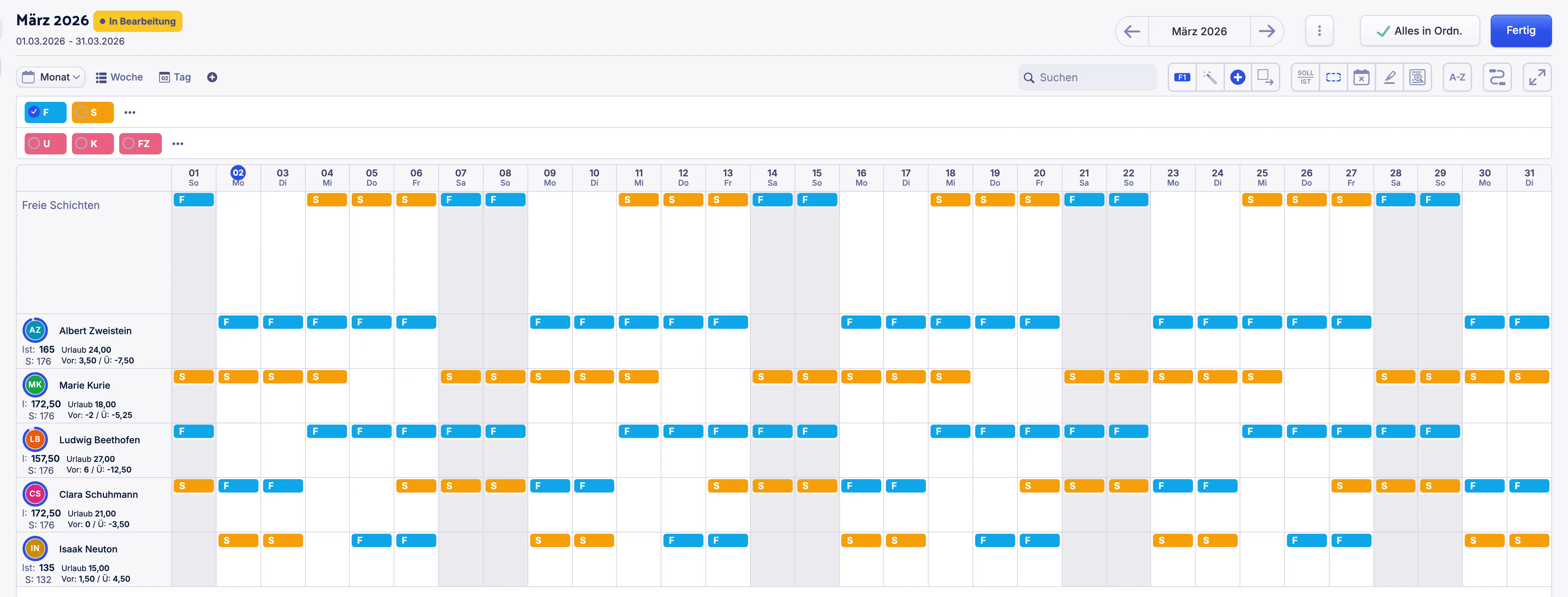
Klicke rechts über dem Kalender auf das Symbol Schichtkürzel. Den Namen eines Symbols siehst du, wenn du mit der Maus darauf zeigst. Über dem Kalender erscheint eine Leiste mit deinen Schichtvorlagen und Abwesenheitsarten.
-
Klicke in der Leiste auf eine Schichtvorlage. Sie ist jetzt ausgewählt.
-
Klicke in der Zeile eines Mitarbeiters auf einen Tag. Wiederhole das für alle Tage und Mitarbeiter, die diese Schicht bekommen.
-
Optional: Klicke in der Zeile Freie Schichten auf einen Tag, um die Schicht ohne Mitarbeiter anzulegen.
-
Klicke in der Leiste noch einmal auf die Schichtvorlage, um die Auswahl aufzuheben.
Die Schichten erscheinen im Dienstplan. Dabei gilt:
- Hat die Schichtvorlage eigene Belegungen, übernimmt die Schicht sie. Der Mitarbeiter bekommt eine freie Belegung, deren Mindestqualifikation er erfüllt. Gibt es keine solche Belegung, kommt eine weitere Belegung für ihn dazu.
- Aus einer Schichtvorlage gibt es pro Tag nur eine Schicht. Gibt es diese Schicht an dem Tag schon, kommt der Mitarbeiter in diese Schicht: auf eine passende freie Belegung oder als weitere Belegung.
- Gilt die Schichtvorlage an dem Tag nicht, zeigt Acodia Care eine Meldung und legt keine Schicht an.
- Klickst du mit einer ausgewählten Schichtvorlage auf eine Schicht mit einer anderen Schichtvorlage, nimmst du den Mitarbeiter aus dieser Schicht und planst ihn in der ausgewählten ein.
Schicht über mehrere Tage ziehen
Abschnitt betitelt „Schicht über mehrere Tage ziehen“So planst du eine Schicht an mehreren Tagen hintereinander ein. Das geht in den Darstellungen Monat und Woche, in der Zeile eines Mitarbeiters und in der Zeile Freie Schichten.
- Wähle in der Leiste des Schichtkürzels eine Schichtvorlage aus. Siehe Schicht mit dem Schichtkürzel einplanen.
- Drücke in der Zeile des Mitarbeiters auf dem ersten Tag die linke Maustaste und halte sie gedrückt.
- Ziehe die Maus über die weiteren Tage.
- Lass die Maustaste auf dem letzten Tag los.
Acodia Care legt die Schicht an jedem dieser Tage an. Tage, an denen die Schichtvorlage nicht gilt, überspringt es: Tage außerhalb ihres Gültigkeitszeitraums oder ihrer Wochentage unter Nur gültig an diesen Wochentagen. Auch Tage, an denen der Mitarbeiter diese Schicht schon hat, bleiben unverändert.
Schicht bearbeiten
Abschnitt betitelt „Schicht bearbeiten“Im Fenster einer Schicht änderst du Zeiten, Pause und Belegung. Eine neue Schicht legst du mit denselben Feldern an: Klicke in die Tageszelle eines Mitarbeiters, ohne eine Schichtvorlage ausgewählt zu haben. Es öffnet sich das Fenster Schicht erstellen mit einer vorgeschlagenen Schichtvorlage. Das geht standardmäßig. Wenn nichts passiert, klicke rechts über dem Kalender auf das Symbol Schichten per Klick auf einen Tag anlegen.
-
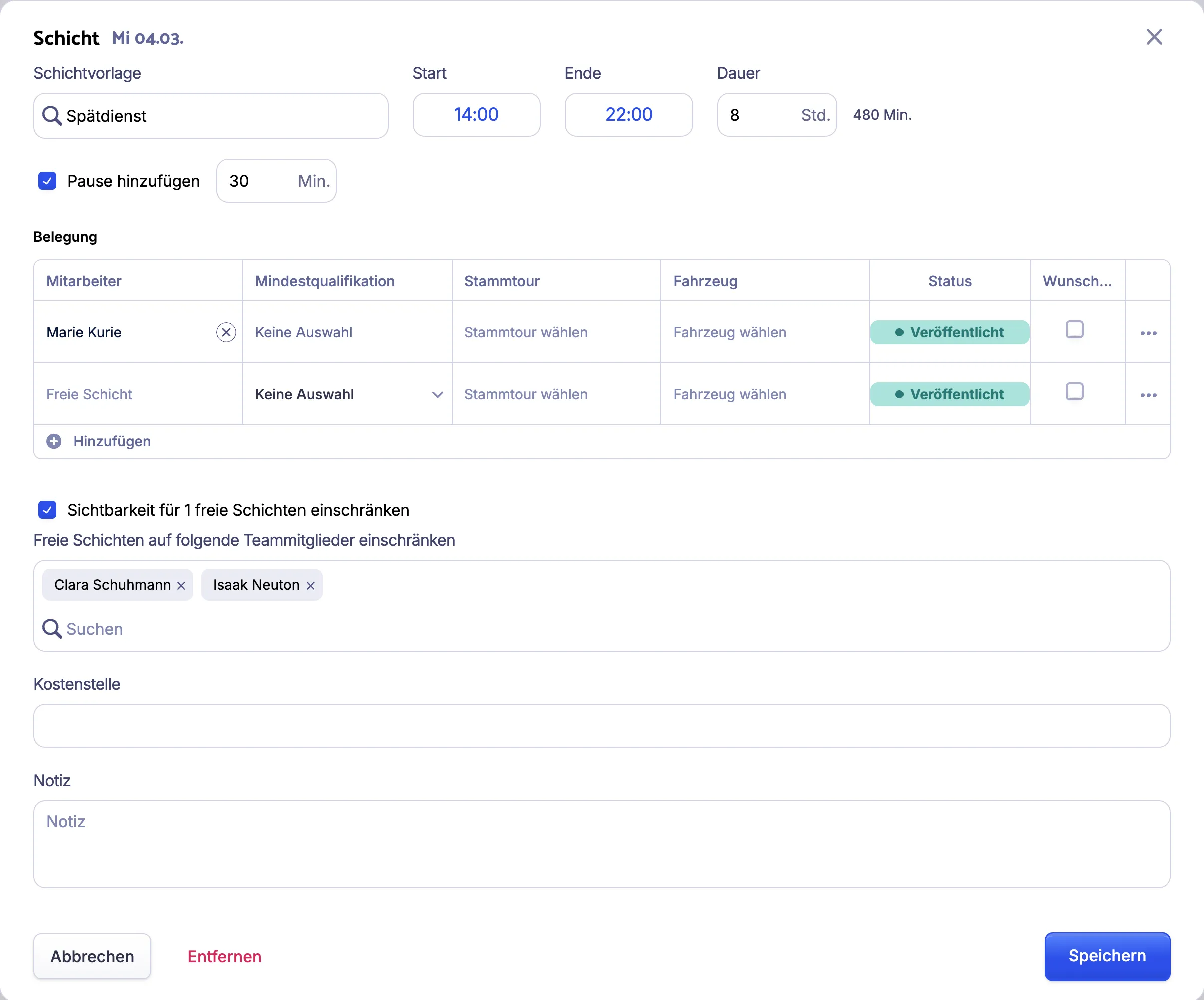
Klicke im Kalender auf die Schicht. Es öffnet sich das Fenster Schicht.
-
Optional: Wähle eine andere Schichtvorlage. Start, Ende und Dauer kommen dann aus der Vorlage. Zur Auswahl stehen nur Schichtvorlagen, die an diesem Tag gelten. Mit Ohne Vorlage gibst du stattdessen eine Bezeichnung ein.
-
Optional: Ändere Start, Ende oder Dauer. Die Dauer gibst du in Stunden ein, das Ende passt sich an. Liegt das Ende vor dem Start, endet die Schicht am nächsten Tag.
-
Optional: Aktiviere Pause hinzufügen und gib die Pause in Minuten ein.
-
Lege unter Belegung für jede Zeile fest:
- Mitarbeiter: wer die Schicht übernimmt. Ohne Mitarbeiter ist die Belegung eine Freie Schicht.
- Mindestqualifikation: welche Qualifikation nötig ist. Bei einer freien Belegung mit Mindestqualifikation kannst du nur Mitarbeiter wählen, die sie erfüllen.
- Stammtour: die Stammtour dieser Belegung. Zur Auswahl stehen aktive Stammtouren, die an diesem Tag gelten und zu den Teams des Mitarbeiters oder zur Mindestqualifikation passen.
- Fahrzeug: das Fahrzeug dieser Belegung.
Bei einer veröffentlichten Schicht zeigt die Spalte Status den Stand jeder Belegung.
-
Optional: Klicke unter der Tabelle auf Hinzufügen, um eine weitere Belegung anzulegen. Ist die Belegung leer, klicke auf Schicht hinzufügen.
-
Optional: Wenn die Schicht freie Belegungen hat, aktiviere Sichtbarkeit für … freie Schichten einschränken. Statt der Punkte steht dort die Anzahl. Wähle dann unter Freie Schichten auf folgende Teammitglieder einschränken die Mitarbeiter. Beim automatischen Besetzen freier Schichten schlägt Acodia Care nur diese Mitarbeiter vor. In der App sehen nur sie die freien Schichten und können einen Schichtwunsch dafür stellen.
-
Optional: Wähle einen Bereich. Gib eine Kostenstelle oder eine Notiz ein. Bereich erscheint nur, wenn es in deiner OE Bereiche gibt. Bereiche legst du unter Einstellungen > Betten und Bereiche an. Den Bereich einer Schicht siehst du im Kalender, wenn du mit der Maus auf die Schicht zeigst. Wählst du unter Einsätze einen Bereich, zeigt die Tagesansicht unter Mitarbeiter alle, die an dem Tag eine Schicht in diesem Bereich haben. Dienstplan fortsetzen übernimmt den Bereich in die neuen Schichten.
-
Klicke auf Speichern.
Die Schicht erscheint mit den Änderungen im Dienstplan. Um eine Schicht zu löschen, klicke im Fenster Schicht auf Entfernen und bestätige mit Entfernen.
Eine Schicht kannst du auch mit der Maus auf einen anderen Mitarbeiter am selben Tag ziehen. Auf einen anderen Tag ziehen kannst du sie nur, wenn rechts über dem Kalender Tagübergeifendes verschieben eingeschaltet ist. Das gibt es nicht in der Darstellung Tag.