

Beschäftigung hinterlegen
Ein Mitarbeiter kann in mehreren Organisationseinheiten (OE) eingesetzt sein, jeweils mit eigenem Vertrag und eigener Vergütung. Diese Einsätze hinterlegst du beim Mitarbeiter im Tab Einsatz & Account in der Tabelle Personaleinsatz.
Voraussetzungen
Abschnitt betitelt „Voraussetzungen“- Du brauchst die Berechtigungen Kann die Beschäftigungsdaten von Mitarbeitern bearbeiten, Kann die Organisationseinheiten von Mitarbeitern bearbeiten, Kann Arbeitsverträge erstellen und Kann Arbeitsverträge bearbeiten.
- Bei anderen Mitarbeitern siehst du den Tab Einsatz & Account nur mit der Berechtigung Kann die Nutzergruppen von Mitarbeitern bearbeiten.
- Für Verfügbarkeiten brauchst du die Berechtigungen Kann Verfügbarkeiten erstellen und Kann Verfügbarkeiten bearbeiten.
- Für einen Einsatz mit Vertrag gibt es eine passende Vertragsvorlage und eine Vergütungsart. Siehe Vertragsvorlagen erstellen und Vergütungsart erstellen.
Einsatz hinzufügen
Abschnitt betitelt „Einsatz hinzufügen“Für neue Mitarbeiter kannst du die Einsätze auch im Eintrittsassistenten hinterlegen: mit Vollständig einrichten im Schritt Beschäftigung. Siehe Mitarbeiter hinzufügen.
-
Öffne Organisation > Mitarbeiter > Mitarbeiter auswählen > Einsatz & Account.
-
Klicke auf Bearbeiten.
-
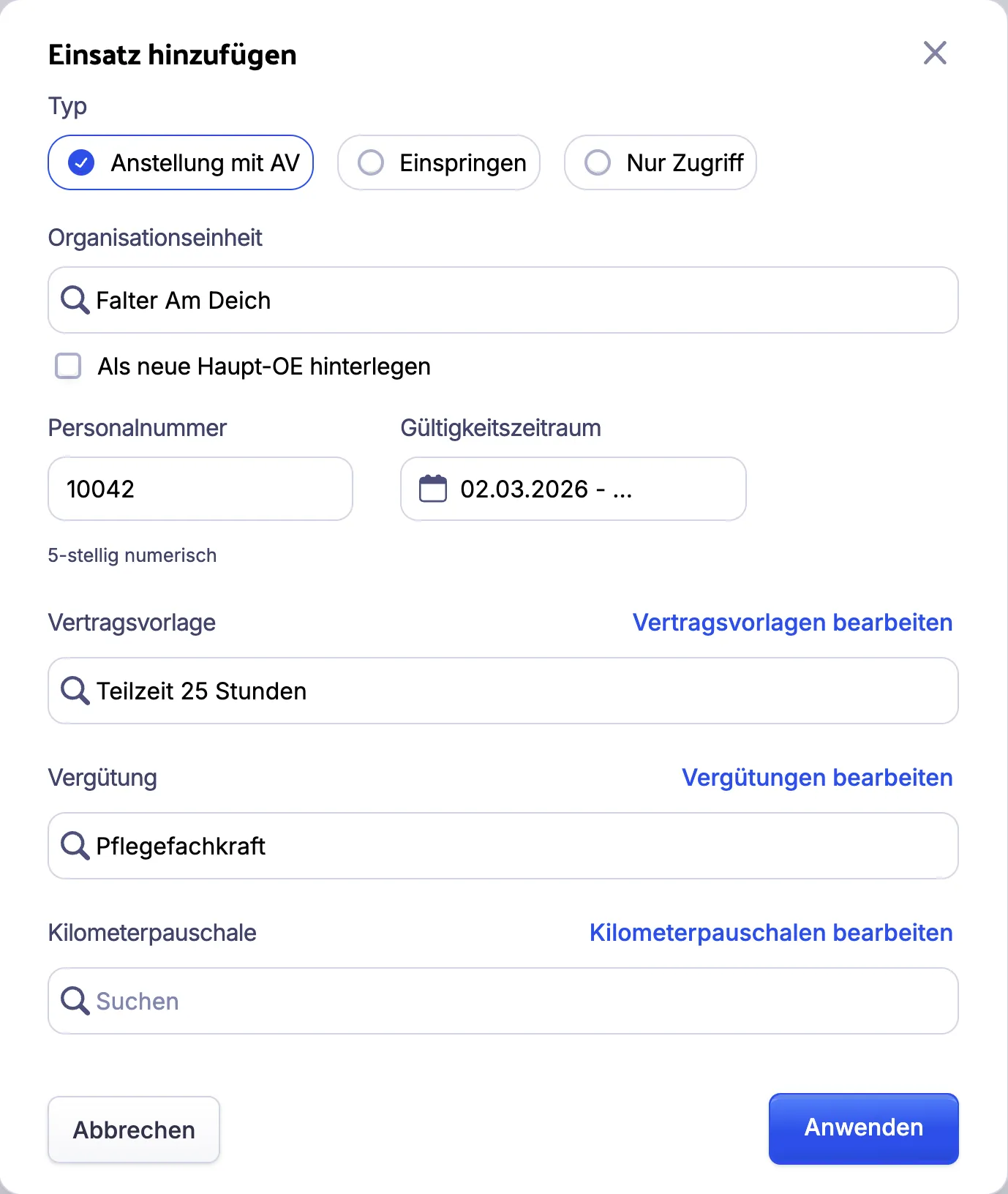
Klicke in der Tabelle Personaleinsatz auf Eintrag hinzufügen. Es öffnet sich das Fenster Einsatz hinzufügen.
-
Wähle unter Typ, wie der Mitarbeiter in der Organisationseinheit arbeitet:
- Anstellung mit AV: Er ist dort mit einem eigenen Arbeitsvertrag (AV) angestellt.
- Einspringen: Er arbeitet dort mit dem Vertrag einer anderen Anstellung. Dafür braucht er schon eine Anstellung mit AV.
- Nur Zugriff: Er hat Zugriff auf die Organisationseinheit, aber dort keinen Vertrag.
-
Wähle die Organisationseinheit.
-
Wenn diese Organisationseinheit die Haupt-OE des Mitarbeiters werden soll, aktiviere Als neue Haupt-OE hinterlegen.
-
Fülle die Felder für den gewählten Typ aus:
- Anstellung mit AV: Personalnummer, Gültigkeitszeitraum, Vertragsvorlage und Vergütung. Optional: Kilometerpauschale.
- Einspringen: Wähle unter Anstellung mit AV wählen die Anstellung, deren Vertrag gilt. Wähle den Gültigkeitszeitraum.
- Nur Zugriff: Wähle den Gültigkeitszeitraum. Deaktiviere In OE anzeigen, wenn der Mitarbeiter in dieser Organisationseinheit versteckt sein soll.
Ein Gültigkeitszeitraum ohne Enddatum gilt unbefristet.
-
Klicke auf Anwenden. Der Einsatz erscheint in der Tabelle unter seiner Organisationseinheit.
-
Klicke auf Speichern.
Acodia Care speichert den Einsatz. Hat der Mitarbeiter in einer Organisationseinheit einen Einsatz mit Vertrag, steht dort Vertrag hinterlegt.
Einsatz bearbeiten
Abschnitt betitelt „Einsatz bearbeiten“- Öffne Organisation > Mitarbeiter > Mitarbeiter auswählen > Einsatz & Account.
- Klicke auf Bearbeiten.
- Ändere in der Zeile des Einsatzes Gültigkeitszeitraum, Personalnummer, Vergütung oder Kilometerpauschale. Wenn der Einsatz endet, trage das Enddatum im Gültigkeitszeitraum ein.
- Die Kilometerpauschale kannst du nur in Organisationseinheiten mit der Einstellung Kilometerpauschale auszahlen ändern.
- Bei Nur Zugriff kannst du nur den Gültigkeitszeitraum und Sichtbar ändern.
- Optional: Ändere den Vertrag.
- Klicke in der Spalte Beschäftigungsdaten auf den Vertrag. Es öffnet sich das Fenster Vertrag bearbeiten.
- Ändere die Angaben, zum Beispiel die Soll-Stunden.
- Klicke im Fenster auf Speichern.
- Optional: Um einen Eintrag zu entfernen, klicke am Ende seiner Zeile auf das Minus-Symbol (Eintrag entfernen). Den letzten Eintrag kannst du nicht entfernen; archiviere den Mitarbeiter stattdessen.
- Optional: Wähle in der Kachel Benutzerkonto eine andere Haupt-Organisationseinheit. Das Feld erscheint, wenn der Mitarbeiter Einsätze in mehreren Organisationseinheiten hat.
- Klicke auf Speichern.
Acodia Care speichert die Änderungen und beendet den Bearbeitungsmodus. Mit Abbrechen verwirfst du sie.
Verfügbarkeiten hinterlegen
Abschnitt betitelt „Verfügbarkeiten hinterlegen“Verfügbarkeiten sind die Wochentage und Uhrzeiten, an denen ein Mitarbeiter in einer Organisationseinheit eingesetzt werden kann. Was sie bewirken, hängt von der Planungsweise der Organisationseinheit ab:
- Statische Planung und feste Mitarbeiter: Aus den Verfügbarkeiten entsteht die Stammtour des Mitarbeiters, eine je Team. Entfernst du alle Verfügbarkeiten, wird seine Stammtour deaktiviert.
- KI-gestützte Planung und Schichtsystem: Verfügbarkeiten sind optional. Hat ein Mitarbeiter Verfügbarkeiten, plant ihn Dienstplan fortsetzen nur in Schichten innerhalb dieser Zeiten ein. Auch das automatische Besetzen freier Schichten schlägt ihn nur dafür vor.
Verfügbarkeiten gibt es nur bei Organisationseinheiten, in denen der Mitarbeiter einen Einsatz mit Vertrag hat (Anstellung mit AV oder Einspringen). Dafür brauchst du nicht in den Bearbeitungsmodus zu wechseln.
-
Öffne Organisation > Mitarbeiter > Mitarbeiter auswählen > Einsatz & Account.
-
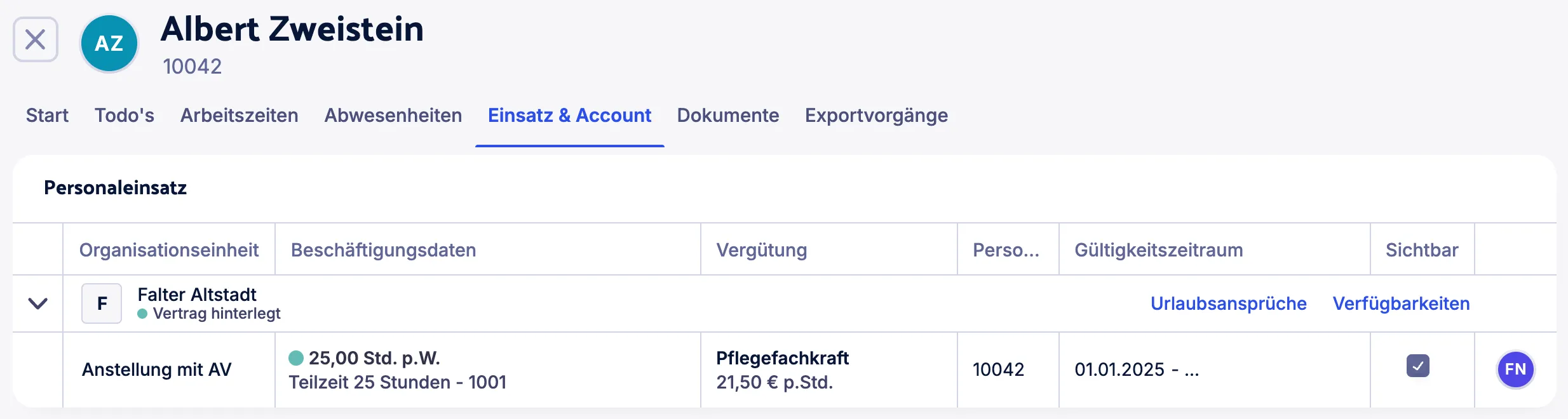
Klicke in der Tabelle Personaleinsatz neben der Organisationseinheit auf Verfügbarkeiten. Es öffnet sich das Fenster Verfügbarkeiten.
-
Klicke auf Eintrag hinzufügen.
-
Wähle den Wochentag.
-
Gib die Uhrzeiten ein, von wann bis wann der Mitarbeiter verfügbar ist.
-
Wähle den Zeitraum, in dem die Verfügbarkeit gilt. Ein Enddatum ist optional.
-
Wenn der Mitarbeiter an weiteren Wochentagen verfügbar ist, wiederhole die Schritte 3 bis 6.
-
Klicke auf Speichern.
Acodia Care speichert die Verfügbarkeiten sofort.