

Grundaufbau
Die App besteht aus dem Menü und den Seiten, die du darüber öffnest. Nach der Anmeldung siehst du die Seite Start. Du öffnest das Menü mit dem Symbol oben links oder indem du vom linken Rand nach rechts wischst.
Welche Menüpunkte und Abschnitte du siehst, hängt von deinen Berechtigungen ab. Die Tabellen auf dieser Seite nennen alle, die es gibt.
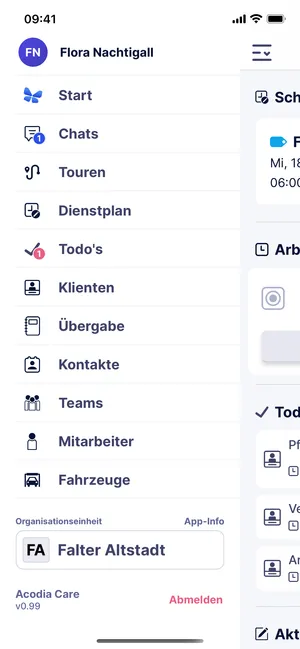
Ganz oben steht dein Name. Tippe darauf, um deine eigene Mitarbeiterseite zu öffnen. Solange du eine aktive Tour hast, steht rechts daneben der rote Notfall-Button, siehe Im Notfall die Zentrale anrufen.
| Menüpunkt | Inhalt |
|---|---|
| Start | Die Seite Start mit dem Überblick über deinen Arbeitstag. |
| Chats | Deine Chats. Eine Zahl am Menüpunkt zeigt die Chats mit ungelesenen Nachrichten. Siehe Chats. |
| Touren | Deine Touren und die Touren deiner OE. Ein blauer Punkt am Menüpunkt heißt: Du hast eine Tour gestartet. Ein gelber Punkt heißt: Deine geplante Tour von heute steht an. Siehe Touren. |
| Dienstplan | Deine Schichten und die Dienstpläne deiner OE. Nur mit der Planungsweise KI-gestützte Planung und Schichtsystem. Siehe Dienstplan. |
| Todo’s | Deine Todos. Eine Zahl am Menüpunkt zeigt die Todos, die heute fällig sind. Sind Todos überfällig, ist die Zahl rot und zählt die überfälligen. Siehe Todos. |
| Klienten | Die Klienten deiner OE. Der Menüpunkt heißt Patienten oder Bewohner, wenn deine OE diese Bezeichnung gewählt hat. Siehe Klienten. |
| Übergabe | Die Übergabe deiner OE. Siehe Übergabe. |
| Kontakte | Öffnet das Fenster Suchen mit den Kontakten, siehe Fenster Erstellen und Suchen. |
| Teams | Öffnet ein Fenster mit der Liste der Teams. Siehe Teams. |
| Mitarbeiter | Die Liste der Mitarbeiter. Siehe Mitarbeiter und Fahrzeuge. |
| Fahrzeuge | Die Liste der Fahrzeuge. Siehe Mitarbeiter und Fahrzeuge. |
| KIM-Postfächer | Die KIM-Postfächer, auf die du Zugriff hast. Siehe KIM-Postfächer. |
Unter den Menüpunkten stehen diese Elemente:
| Element | Bedeutung |
|---|---|
| App-Info | Öffnet die Seite App-Info. |
| Organisationseinheit | Zeigt die OE, in der du gerade arbeitest. Hast du mehr als eine OE, öffnet ein Tippen das Fenster Organisationseinheiten. Dort wählst du eine andere OE. |
| OE-übergreifend arbeiten | Schalter, nur sichtbar mit mehr als einer OE. Eingeschaltet zeigen Touren, Todo’s, Dienstplan, Klienten, Teams, Mitarbeiter und Fahrzeuge die Einträge aller deiner OEs. Übergabe und die Abschnitte Schichten, Arbeitszeit und Teams auf Start zeigen weiter die gewählte OE. |
| Abmelden | Meldet dich ab. Vorher erscheint das Fenster Sitzung beenden, das du mit Abmelden bestätigst. Bist du eingestempelt, stempelt die App dich dabei aus, siehe Arbeitszeit erfassen. |
Ganz unten links stehen der Name der App und die Versionsnummer.
Start zeigt, was heute für dich ansteht. Die Abschnitte stehen untereinander. Ziehe die Seite nach unten, um sie zu aktualisieren.
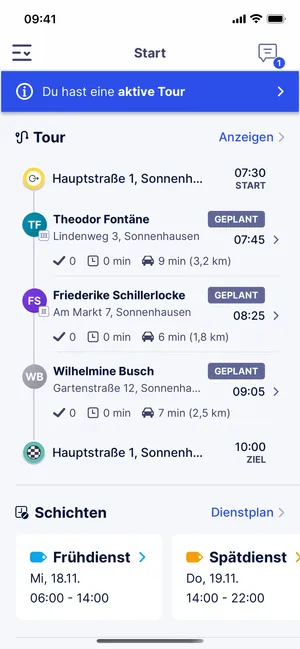
Oben rechts steht das Chat-Symbol. Es öffnet deine Chats und zeigt die Zahl der Chats mit ungelesenen Nachrichten.
Leiste oben
Abschnitt betitelt „Leiste oben“Ganz oben steht höchstens eine farbige Leiste. Tippe darauf, um den Besuch oder die Tour zu öffnen.
| Leiste | Wann sie erscheint |
|---|---|
| Aktiver Besuch: … mit dem Namen des Klienten | Du hast einen Besuch begonnen und noch nicht abgeschlossen. |
| Du hast eine aktive Tour | Du hast eine Tour gestartet und gerade keinen aktiven Besuch. |
| Deine Tour startet um … Uhr | Nur mit der Planungsweise Statische Planung und feste Mitarbeiter: Deine geplante Tour von heute beginnt in höchstens 30 Minuten und du hast keine aktive Tour. |
| Deine Tour war für … Uhr geplant | Wie oben, aber die geplante Startzeit ist vorbei. Die Leiste bleibt bis zwei Stunden nach der Startzeit. |
Abschnitte
Abschnitt betitelt „Abschnitte“| Abschnitt | Inhalt |
|---|---|
| Tour | Die nächsten drei Stopps deiner aktiven Tour. Tippe auf einen Stopp, um ihn zu öffnen. Anzeigen öffnet die aktive Tour oder, ohne aktive Tour, die Seite Touren. Den Abschnitt gibt es nur, wenn deine OE Touren hat. |
| Einrichtungen | Die Einrichtungen deiner OE, wenn sie aktive Einrichtungen hat. Anzeigen öffnet die ganze Liste. Siehe Einrichtungen. |
| Schichten | Deine nächsten Schichten. Dienstplan öffnet den Dienstplan. Nur mit der Planungsweise KI-gestützte Planung und Schichtsystem. |
| Arbeitszeit | Hier stempelst du ein und aus, siehe Arbeitszeit erfassen. Anzeigen öffnet deine Arbeitszeiten. Hat deine OE die Zeiterfassung in der App ausgeschaltet, steht hier nur Anzeigen. |
| Todo’s | Deine Todos mit ihrer Anzahl. Anzeigen öffnet die Seite Todo’s. |
| Aktionen | Erstellen und Suchen, siehe Fenster Erstellen und Suchen. |
| Teams | Die Teams, in denen du Mitglied bist. Anzeigen öffnet die Liste der Teams. |
Am Ende der Seite steht Das war’s!.
Fenster Erstellen und Suchen
Abschnitt betitelt „Fenster Erstellen und Suchen“Beide Fenster öffnest du auf Start im Abschnitt Aktionen. Zuerst wählst du, was du erstellen oder suchen willst. Du siehst nur die Einträge, für die du Berechtigungen hast.
| Eintrag | Erstellen | Suchen |
|---|---|---|
| Klient | ja | ja |
| Kontakt | ja | ja |
| Arzt | ja | ja |
| Praxis / MVZ | ja | ja |
| Apotheke | ja | ja |
| Fahrzeug | ja | ja |
| Todo | ja | nein |
Im Fenster Suchen tippst du auf einen Treffer, um seine Seite zu öffnen. Der Menüpunkt Kontakte öffnet dasselbe Fenster, schon auf Kontakt eingestellt.
Wie du einen Klienten anlegst, steht unter Klient anlegen.