

Mitarbeiter und Fahrzeuge
Im Menü der App findest du die Menüpunkte Mitarbeiter und Fahrzeuge. Unter Mitarbeiter siehst du deine Kollegen und ihre Daten, unter Fahrzeuge die Fahrzeuge deiner Organisationseinheit (OE). Beide Menüpunkte siehst du nur mit der passenden Berechtigung: Kann alle Mitarbeiter abfragen für Mitarbeiter, Kann alle Fahrzeuge abfragen für Fahrzeuge.
Liste Mitarbeiter
Abschnitt betitelt „Liste Mitarbeiter“Mitarbeiter zeigt die Mitarbeiter deiner aktuellen OE, nach Nachnamen sortiert und nach dem Anfangsbuchstaben des Nachnamens gruppiert. Wenn du im Menü OE-übergreifend arbeiten eingeschaltet hast, zeigt sie die Mitarbeiter aller OEs.
| Element | Bedeutung |
|---|---|
| Suchen | Suchfeld. Sucht nach dem Namen. |
| Mitarbeiter | Jede Zeile zeigt das Profilbild und Vor- und Nachnamen. Tippe auf eine Zeile, um die Seite des Mitarbeiters zu öffnen. Berechtigung: Kann Mitarbeiter im Detail ansehen. |
Ansichten gibt es in dieser Liste nicht. Mitarbeiter anlegen kannst du in der App nicht.
Seite eines Mitarbeiters
Abschnitt betitelt „Seite eines Mitarbeiters“Die Seite eines Mitarbeiters öffnest du über die Liste Mitarbeiter. Deine eigene Seite öffnest du auch, indem du im Menü ganz oben auf deinen Namen tippst. Oben stehen das Profilbild und der Name.
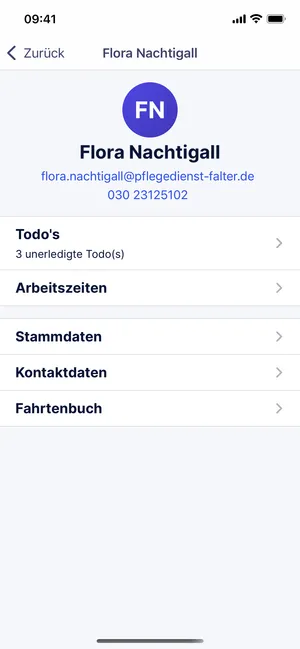
- Profilbild und Name
- E-Mail-Adresse und Telefonnummer
- Zeilen Todo’s und Arbeitszeiten
- Zeilen Stammdaten, Kontaktdaten und Fahrtenbuch
| Element | Sichtbar | Bedeutung |
|---|---|---|
| E-Mail-Adresse | Wenn eine hinterlegt ist | Die erste E-Mail-Adresse des Mitarbeiters. Tippe darauf, um eine E-Mail zu schreiben. Ohne die Berechtigung Kann Kontaktdaten von Mitarbeitern sehen siehst du E-Mail-Adresse, Telefonnummer und Adresse deiner Kollegen nicht. |
| Telefonnummer | Wenn eine hinterlegt ist | Die erste Telefonnummer des Mitarbeiters. Tippe darauf, um die Nummer anzurufen. |
| Nachricht senden | Nur bei Kollegen | Öffnet deinen Chat mit diesem Mitarbeiter. Gibt es noch keinen, beginnt die App einen neuen. Dasselbe tut das Chat-Symbol oben rechts. Berechtigungen: Kann Mitarbeiter filtern und Kann Nachrichten-Gruppe erstellen. Mehr dazu: Mit Kollegen chatten. |
| Todo’s | Nur auf deiner eigenen Seite | Zeigt die Zahl deiner unerledigten Todos und öffnet die Seite Todo’s, siehe Todos. |
| Arbeitszeiten | Mit Berechtigung | Öffnet die Arbeitszeiten des Mitarbeiters für einen Monat. Auf deiner eigenen Seite brauchst du Kann eigene Arbeitszeiten einsehen und Kann eigene Arbeitszeiten exportieren, bei Kollegen Kann Arbeitszeiten anderer Mitarbeiter einsehen und Kann Arbeitszeiten anderer Mitarbeiter exportieren. Mehr dazu: Meine Arbeitszeiten ansehen. Wie du stempelst, steht unter Arbeitszeit erfassen. |
| Stammdaten | Immer | Öffnet die Stammdaten des Mitarbeiters. |
| Kontaktdaten | Auf deiner eigenen Seite, bei Kollegen mit der Berechtigung Kann Kontaktdaten von Mitarbeitern sehen | Öffnet die Kontaktdaten des Mitarbeiters. |
| Fahrtenbuch | Mit der Berechtigung Kann alle Besuchsabschlüsse abfragen | Öffnet das Fahrtenbuch des Mitarbeiters. Mehr dazu: Fahrtenbuch. |
| Mit diesem Konto anmelden | Nur bei Kollegen, mit der Berechtigung Kann sich als anderen Nutzer anmelden | Meldet dich als dieser Mitarbeiter an. Vorher zeigt die App den Hinweis „Diese Funktion ist experimentell. Es könnten Fehler auftreten.“ Bestätigst du mit OK, öffnet sich Start, und die App meldet, als wer du angemeldet bist. |
Die Teams eines Mitarbeiters und seine Abwesenheiten stehen nicht auf dieser Seite. Teams findest du im Menü unter Teams, siehe Teams.
Stammdaten
Abschnitt betitelt „Stammdaten“Die Stammdaten kannst du in der App nur lesen. Qualifikationen und Fahrzeuge sind eigene Abschnitte unter den Stammdaten.
| Feld | Bedeutung |
|---|---|
| Vorname, Nachname, Anrede, Geschlecht | Die Angaben zur Person. |
| Geburtsdatum | Nur auf deiner eigenen Seite sichtbar, bei Kollegen mit der Berechtigung Kann das Geburtsdatum von Mitarbeitern sehen. |
| Sprachen | Die Sprachen, die der Mitarbeiter spricht. |
| Handzeichen | Das Handzeichen des Mitarbeiters. |
| Personalnummer | Die neueste Personalnummer des Mitarbeiters in deiner aktuellen OE. |
| Lebenslange Beschäftigungsnummer | Die lebenslange Beschäftigungsnummer des Mitarbeiters. |
| Organisationseinheiten | Die OEs, in denen der Mitarbeiter zurzeit eingesetzt ist. |
| Berufsbezeichnung | Abschnitt Qualifikationen. Die Berufsbezeichnung des Mitarbeiters. |
| Hauptqualifikation | Abschnitt Qualifikationen. Die Hauptqualifikation des Mitarbeiters. |
| Weitere Qualifikationen | Abschnitt Qualifikationen. Alle Qualifikationen, die schon gelten. |
| Bevorzugtes Fahrzeug | Abschnitt Fahrzeuge. Das Fahrzeug, das für den Mitarbeiter als bevorzugt hinterlegt ist. |
| Führerscheinklassen | Abschnitt Fahrzeuge. Die Führerscheinklassen des Mitarbeiters. |
Kontaktdaten
Abschnitt betitelt „Kontaktdaten“Die Seite Kontaktdaten zeigt unter Adresse die Adressen des Mitarbeiters und darunter seine Kontaktmöglichkeiten, zum Beispiel Telefonnummern und E-Mail-Adressen. Du kannst sie in der App nur lesen.
Liste Fahrzeuge
Abschnitt betitelt „Liste Fahrzeuge“Fahrzeuge zeigt die Fahrzeuge deiner aktuellen OE. Ist OE-übergreifend arbeiten eingeschaltet, siehst du die Fahrzeuge aller OEs.
| Element | Bedeutung |
|---|---|
| Plus-Symbol | Oben rechts. Öffnet die Seite Fahrzeug anlegen. Berechtigung: Kann Fahrzeuge erstellen. |
| Suchen | Suchfeld. Sucht im Namen und im Kennzeichen. |
| Fahrzeug | Jede Zeile zeigt den Namen und das Kennzeichen. Tippe auf eine Zeile, um die Seite des Fahrzeugs zu öffnen. Berechtigung: Kann Fahrzeuge im Detail ansehen. |
Seite eines Fahrzeugs
Abschnitt betitelt „Seite eines Fahrzeugs“Oben steht der Name des Fahrzeugs. Alle Felder kannst du hier nur lesen.
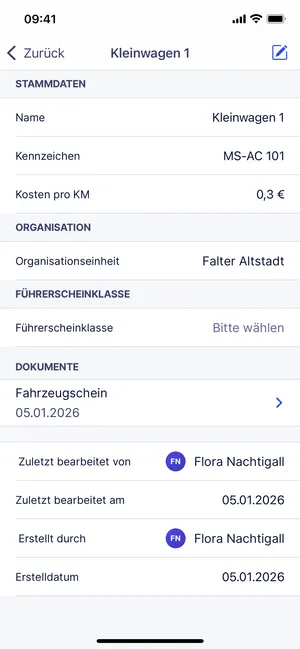
- Symbol zum Bearbeiten
- Abschnitt Stammdaten
- Abschnitte Organisation und Führerscheinklasse
- Liste Dokumente
| Element | Bedeutung |
|---|---|
| Symbol zum Bearbeiten | Oben rechts. Öffnet die Seite zum Bearbeiten. Berechtigung: Kann Fahrzeuge bearbeiten. |
| Name | Abschnitt Stammdaten. Der Name des Fahrzeugs. |
| Kennzeichen | Abschnitt Stammdaten. Das Kennzeichen des Fahrzeugs. |
| Kosten pro KM | Abschnitt Stammdaten. Der Betrag in Euro. |
| Organisationseinheit | Abschnitt Organisation. Die OE, zu der das Fahrzeug gehört. |
| Führerscheinklasse | Die Führerscheinklasse, die für das Fahrzeug nötig ist. |
| Dokumente | Die Dokumente, die zum Fahrzeug hinterlegt sind. |
| Zuletzt bearbeitet von, Zuletzt bearbeitet am, Erstellt durch, Erstelldatum | Wer das Fahrzeug wann angelegt und zuletzt geändert hat. Nur sichtbar, wenn das Fahrzeug schon einmal bearbeitet wurde. |
Fahrzeug anlegen
Abschnitt betitelt „Fahrzeug anlegen“Die Seite Fahrzeug anlegen öffnest du mit dem Plus-Symbol in der Liste Fahrzeuge.
| Element | Bedeutung |
|---|---|
| Name | Der Name des Fahrzeugs. |
| Kennzeichen | Das Kennzeichen des Fahrzeugs. |
| Kosten pro KM | Der Betrag in Euro. |
| Organisationseinheit | Die OE, zu der das Fahrzeug gehört. |
| Standort | Der Standort des Fahrzeugs. Voreingestellt ist der Standort der gewählten OE. Tippe darauf, um eine andere Adresse zu suchen und zu wählen. |
| Führerscheinklasse | Die Führerscheinklasse, die für das Fahrzeug nötig ist. |
| Weiter | Legt das Fahrzeug an. Danach zeigt die App Fertig! mit „Das Fahrzeug wurde angelegt.“ |
| Alle Fahrzeuge | Steht nach dem Anlegen unter Wie willst du fortfahren? und öffnet die Liste Fahrzeuge. |
Pflichtfelder sind Name und Standort. Fehlt der Standort, meldet die App „Wähle einen Standort für das Fahrzeug.“ Das Kennzeichen kannst du leer lassen.
Fahrzeug bearbeiten
Abschnitt betitelt „Fahrzeug bearbeiten“Die Seite zum Bearbeiten öffnest du mit dem Symbol oben rechts auf der Seite eines Fahrzeugs. Sie zeigt dieselben Felder wie Fahrzeug anlegen außer Standort und zusätzlich die Liste Dokumente.
| Element | Bedeutung |
|---|---|
| Speichern | Oben rechts. Speichert deine Änderungen. Die App meldet „Fahrzeug wurde erfolgreich gespeichert.“ |
| Dokumente | Hier bearbeitest du die Dokumente des Fahrzeugs. Du fügst Dokumente hinzu (Berechtigung Kann Dokumente von Fahrzeugen bearbeiten), öffnest sie durch Tippen und entfernst sie nach einer Rückfrage (Berechtigung Kann Dokumente eines Fahrzeugs entfernen). |
Löschen kannst du ein Fahrzeug in der App nicht. Wie du Fahrzeuge in der Web-App verwaltest, steht unter Fahrzeuge verwalten.