

KIM-Nachrichten lesen und schreiben
KIM steht für „Kommunikation im Medizinwesen“. Im Fenster Nachrichten liest und schreibst du KIM-Nachrichten aus den KIM-Postfächern, auf die du Zugriff hast, zum Beispiel an Arztpraxen und Apotheken. Wie du KIM-Nachrichten in der App nutzt, steht unter KIM-Postfächer in der App.
Voraussetzungen
Abschnitt betitelt „Voraussetzungen“- Die Verwaltung hat das KIM-Postfach eingerichtet und dir oder einem deiner Teams Zugriff gegeben, siehe KIM-Postfächer.
- Damit du deine Postfächer im Fenster Nachrichten siehst, brauchst du die Berechtigungen Kann alle KIM-Postfächer abfragen und Kann die Übersicht der KIM-Nachrichten einsehen.
- Für einzelne Aktionen brauchst du weitere Berechtigungen:
- Kann KIM-Nachrichten einsehen: eine Nachricht öffnen.
- Kann Anhänge von KIM-Nachrichten herunterladen: Anhänge herunterladen.
- Kann KIM-Nachrichten senden: eine Nachricht senden, beantworten oder weiterleiten.
- Kann im Verzeichnisdienst suchen: Empfänger suchen.
- Kann KIM-Nachrichten als (un-)gelesen markieren: eine Nachricht als gelesen oder ungelesen markieren.
- Kann KIM-Nachrichten löschen: eine Nachricht entfernen.
- Kann KIM-Einstellungen bearbeiten: deine KIM-Einstellungen ändern.
KIM-Nachricht lesen
Abschnitt betitelt „KIM-Nachricht lesen“- Öffne das Fenster Nachrichten.
- Klicke über der Liste auf KIM Posteingang. Für gesendete Nachrichten klicke auf KIM Postausgang.
- Wenn du Zugriff auf mehrere KIM-Postfächer hast, klicke darunter auf das Postfach.
- Klicke in der Liste auf die Nachricht.
Rechts stehen die KIM-Adresse des Absenders, der Betreff, unter An die Empfänger und der Text. Zeigst du auf das Datum, siehst du, wann die Nachricht eingegangen ist. Anhänge stehen über dem Text; mit Alle herunterladen lädst du alle auf einmal herunter.
Wenn du eine Nachricht öffnest, gilt sie als gelesen. Neben dem Datum steht dann, wann sie zuerst gelesen wurde; zeigst du darauf, siehst du unter Zuerst gelesen durch, von wem. In der App bleibt eine geöffnete Nachricht dagegen ungelesen.
Enthält die Nachricht Bilder oder Stile aus dem Internet, blendet die Web-App sie zuerst aus. Mit Externe Inhalte laden zeigst du sie an. Wie die Web-App damit umgeht, legst du in den KIM-Einstellungen fest.
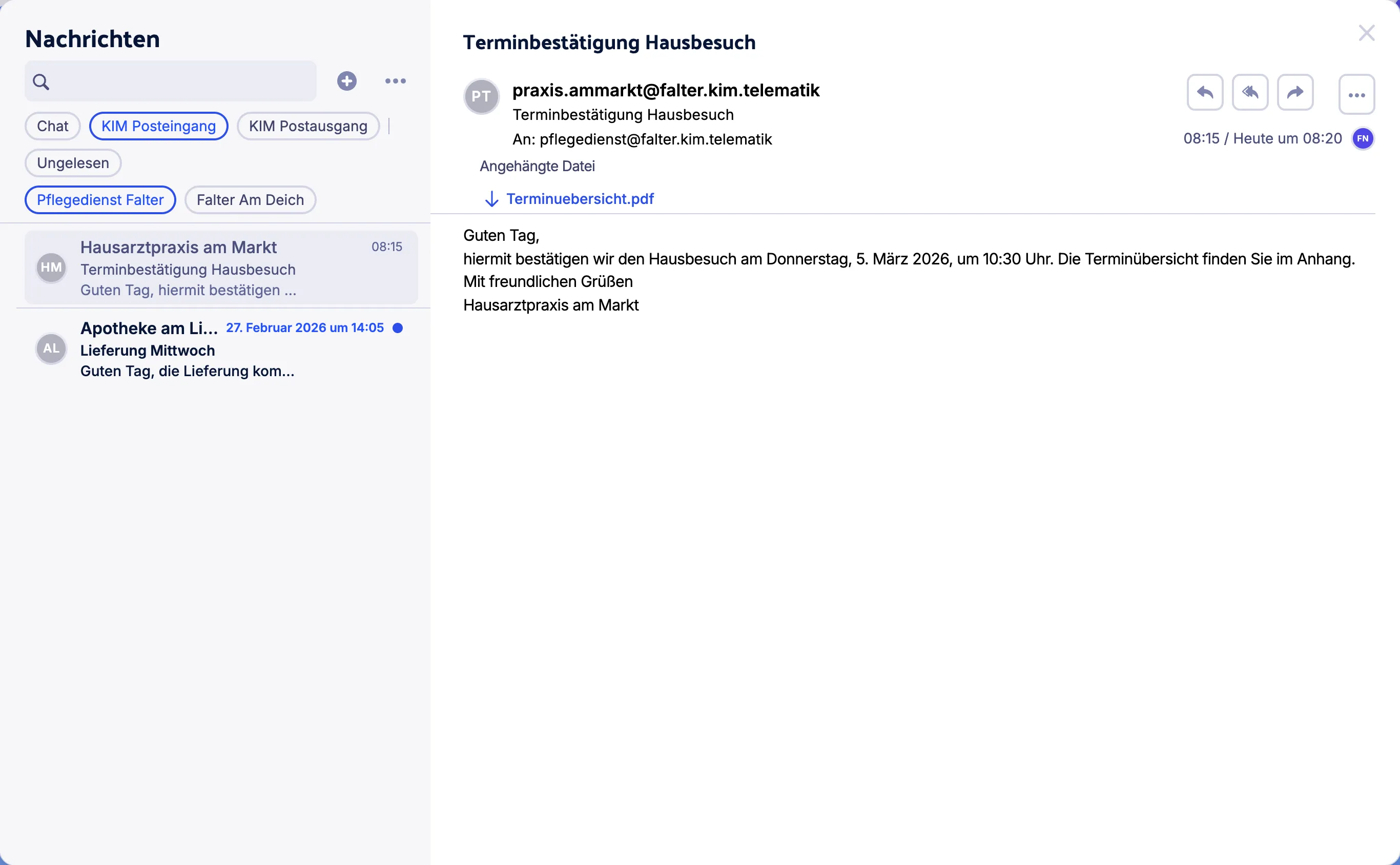
Neben der geöffneten Nachricht stehen diese Aktionen:
- Antworten: Öffnet das Fenster Neue Nachricht versenden mit dem Absender als Empfänger. Der Betreff beginnt mit „Anw:“.
- Allen antworten: Wie Antworten. Zusätzlich stehen die Empfänger aus CC und BCC der Nachricht wieder in CC und BCC.
- Weiterleiten: Öffnet das Fenster Neue Nachricht versenden ohne Empfänger und mit den Anhängen der Nachricht. Der Betreff beginnt mit „Fwd:“.
- Weitere Aktionen (drei Punkte): Exportieren öffnet die Nachricht in einem neuen Tab deines Browsers zum Drucken. Als gelesen markieren und Als ungelesen markieren ändern den Lesestatus. Entfernen löscht die Nachricht ohne Rückfrage.
Beim Antworten zitiert die Web-App die Nachricht unter deinem Text, wenn du das in den KIM-Einstellungen nicht ausgeschaltet hast. Beim Weiterleiten zitiert sie immer.
KIM-Nachricht schreiben
Abschnitt betitelt „KIM-Nachricht schreiben“- Öffne das Fenster Nachrichten und klicke auf KIM Posteingang.
- Klicke auf das Plus-Symbol Unterhaltung erstellen. Prüfe, dass über der Liste KIM-Postfach gewählt ist.
- Gib im Feld Kontakt suchen mindestens 3 Zeichen des Namens oder der KIM-Adresse ein. Acodia Care sucht im Verzeichnisdienst der Telematikinfrastruktur.
- Klicke auf den Empfänger. Rechts erscheint die neue Nachricht.
- Optional: Wähle unter Von das Postfach, aus dem du sendest. Die Auswahl gibt es nur, wenn du Zugriff auf mehrere Postfächer hast.
- Optional: Klicke auf CC hinzufügen oder BCC hinzufügen und wähle weitere Empfänger, siehe Empfänger im Verzeichnisdienst wählen.
- Gib den Betreff und den Text ein.
- Optional: Füge unter Angehängte Dateien bis zu 6 Dateien hinzu.
- Klicke unten auf Nachricht senden.
Die Web-App meldet „Nachricht versendet“. Die Nachricht steht unter KIM Postausgang.
Die Suche berücksichtigt die Region der Postleitzahl deiner aktuellen Organisationseinheit (OE). Hast du eine Standard-Signatur, steht sie schon im Text.
Empfänger im Verzeichnisdienst wählen
Abschnitt betitelt „Empfänger im Verzeichnisdienst wählen“Im Fenster Neue Nachricht versenden öffnest du mit Empfänger wählen, CC hinzufügen, BCC hinzufügen oder Bearbeiten das Fenster Empfänger wählen.
- Klicke auf die Zeile Empfänger:, CC: oder BCC:.
- Gib im Feld Suchen mindestens 3 Zeichen des Namens oder der KIM-Adresse ein.
- Optional: Ändere im Feld PLZ die Postleitzahl, nach der Acodia Care die Einträge einschränkt. Ist das Feld leer, gilt die Postleitzahl deiner aktuellen OE.
- Wähle die Einträge. Unter Empfänger: wählst du einen Eintrag, unter CC: und BCC: mehrere.
- Klicke auf Anwenden.
Die gewählten Empfänger stehen in der Nachricht.
Sendest du ein Dokument eines Klienten per KIM, stehen oben in der Liste unter „Vorschläge aus Acodia Care“ die Ärzte und Apotheken des Klienten. Fehlt bei einem Vorschlag die KIM-Adresse, klicke auf Adresse hinzufügen. Im Fenster Adresse wählen suchst du die Adresse im Verzeichnisdienst, wählst sie und klickst auf Speichern. Acodia Care speichert sie beim Arzt, bei der Praxis oder bei der Apotheke. Dafür brauchst du die Berechtigung Kann Ärzte bearbeiten, Kann Praxen / MVZ bearbeiten oder Kann Apotheken bearbeiten.
Dokument per KIM versenden
Abschnitt betitelt „Dokument per KIM versenden“Ein Dokument, das du in der Web-App exportierst, sendest du direkt per KIM.
- Starte den Export des Dokuments. Es öffnet sich das Fenster Exportieren.
- Aktiviere Datei per KIM versenden. Bei mehreren Dokumenten heißt das Kästchen Ergebnis per KIM versenden.
- Starte den Export.
- Im Fenster Neue Nachricht versenden ist das Dokument angehängt. Klicke auf Empfänger wählen und wähle den Empfänger.
- Prüfe den Betreff und gib einen Text ein.
- Klicke auf Senden.
Gehört ein einzelnes Dokument zu einem Klienten, beginnt der Betreff mit seinem Namen. Das Kästchen Datei per KIM versenden siehst du nur, wenn du Zugriff auf ein KIM-Postfach hast.
Bevor die Web-App sendet, fragt sie nach, wenn der Text leer ist oder wenn er auf einen Anhang hinweist und keiner angehängt ist (Kein Anhang). Die zweite Frage kannst du in den KIM-Einstellungen abschalten.
KIM-Einstellungen festlegen
Abschnitt betitelt „KIM-Einstellungen festlegen“Die KIM-Einstellungen gelten nur für dich.
- Öffne das Fenster Nachrichten und klicke auf KIM Posteingang.
- Klicke oben neben dem Plus-Symbol auf das Symbol mit drei Punkten (Einstellungen). Es öffnet sich das Fenster KIM-Einstellungen.
- Ändere die Einstellungen.
- Klicke auf Speichern.
Das Fenster öffnest du auch über die Vorschau an der Kopfzeile: Zeige auf das Chat-Symbol und klicke auf Einstellungen.
Diese Einstellungen gibt es:
- Nach löschen den nächsten Listeneintrag anzeigen:
- Desktop-Benachrichtigung bei neuer Nachricht: Schaltest du sie ein, fragt dein Browser, ob Acodia Care dir Benachrichtigungen senden darf. Mehr dazu unter Browser-Benachrichtigungen.
- Nachrichtendarstellung > Nachrichten als gelesen markieren: Sofort, Nie oder nach einigen Sekunden. Vorgegeben ist Sofort.
- Nachrichtendarstellung > Externe Ressourcen erlauben (Bilder, Stile): Immer zeigt Bilder und Stile aus dem Internet gleich an, Nie blendet sie immer aus, Immer fragen zeigt den Button Externe Inhalte laden. Vorgegeben ist Immer fragen.
- Nachrichtenerstellung > Beantworten einer Nachricht: Über der Orginalnachricht zitiert die Nachricht unter deiner Antwort, Nicht zitieren lässt sie weg. Vorgegeben ist Über der Orginalnachricht.
- Nachrichtenerstellung > An vergessene Anhänge erinnern: Die Web-App fragt im Fenster Neue Nachricht versenden nach, wenn dein Text auf einen Anhang hinweist und keiner angehängt ist. Vorgegeben ist eingeschaltet.
- Signaturen: Deine Signaturen, siehe unten.
Signatur anlegen
Abschnitt betitelt „Signatur anlegen“- Klicke im Fenster KIM-Einstellungen im Abschnitt Signaturen auf Signatur hinzufügen.
- Gib eine Bezeichnung ein.
- Gib den Text der Signatur ein.
- Optional: Aktiviere Als standard Signatur verwenden. Das Kästchen gibt es, wenn du schon eine andere Signatur hast.
- Klicke auf Anwenden.
- Klicke im Fenster KIM-Einstellungen auf Speichern.
Deine erste Signatur ist die Standard-Signatur. Sie steht automatisch im Text jeder neuen Nachricht. Mit Bearbeiten änderst du eine Signatur, mit Eintrag entfernen entfernst du sie.
Wenn keine Verbindung zum KIM-Server besteht
Abschnitt betitelt „Wenn keine Verbindung zum KIM-Server besteht“Kann Acodia Care den KIM-Server nicht erreichen, meldet die Web-App „Es kann gerade keine Verbindung zum KIM-Server aufgebaut werden. Bitte prüfe deine Internetverbindung oder besuche die Acodia Statusseite.“ Prüfe deine Internetverbindung und versuche es später noch einmal.