

Leistungen hinzufügen und entfernen
Im Leistungsplan legst du für jeden Einsatz fest, welche Leistungen der Klient erhält. Die Leistungen ziehst du aus dem Leistungskatalog in den Einsatz.
Voraussetzungen
Abschnitt betitelt „Voraussetzungen“- Du hast die Berechtigungen Kann Leistungspläne bearbeiten und Kann Einsätze im Leitstungsplan bearbeiten. Um einen freigegebenen Leistungsplan zu ändern, brauchst du zusätzlich Kann Leistungspläne erstellen.
- Der Leistungsplan hat mindestens einen Einsatz. Siehe Einsätze hinzufügen und bearbeiten.
- Beim Klienten sind die passenden Versorgungsarten hinterlegt. Der Leistungskatalog zeigt nur Leistungen, die zu den Versorgungsarten des Klienten in deiner Organisationseinheit (OE) passen.
Leistung hinzufügen
Abschnitt betitelt „Leistung hinzufügen“-
Öffne Klienten > Klient auswählen > Tab Leistungsplan.
-
Klicke oben rechts auf Bearbeiten.
-
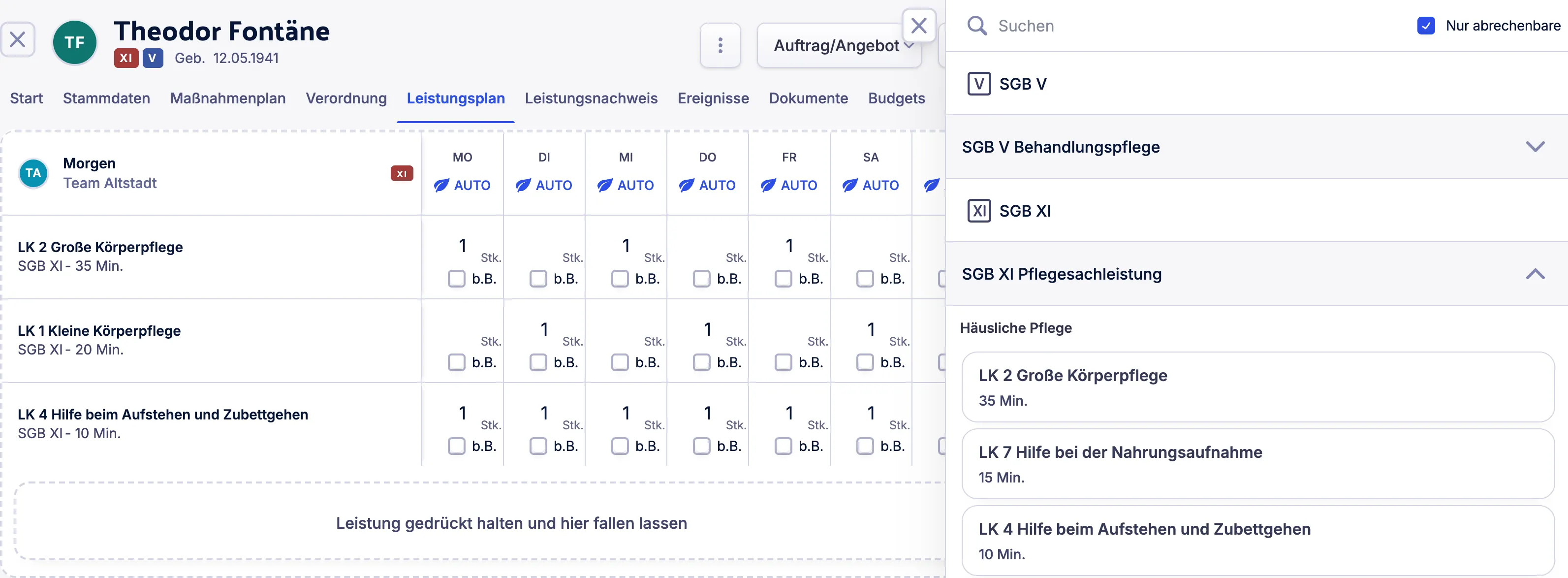
Klicke unter dem Einsatz auf Leistung hinzufügen. Es öffnet sich die Seitenleiste mit dem Leistungskatalog.
-
Gib im Feld Suchen einen Suchbegriff ein, oder klicke auf eine Leistungsgrundlage, um ihre Leistungen anzuzeigen.
-
Ziehe die Leistung mit gedrückter Maustaste auf das Feld Leistung gedrückt halten und hier fallen lassen im Einsatz. Die Leistung erscheint als neue Zeile im Einsatz.
-
Gib in der Zeile für jeden Wochentag ein, wie oft die Leistung erbracht wird.
-
Optional: Aktiviere an einem Wochentag b.B. (bei Bedarf), wenn die Leistung an diesem Tag nur bei Bedarf erbracht wird.
-
Klicke oben rechts auf Speichern. Bei einem freigegebenen oder abgelaufenen Leistungsplan heißt der Button Als Folgeplanung speichern.
Die Leistung steht jetzt im Einsatz. In der App erscheint eine Leistung mit b.B. als Aufgabe mit dem Hinweis Bei Bedarf.
Was beim Ziehen passiert
Abschnitt betitelt „Was beim Ziehen passiert“- Die neue Zeile übernimmt die Mengen und den Turnus der letzten Leistung im Einsatz. Bei Einsätzen mit Stationäre Pflege, Kurzzeitpflege und SGB V Behandlungspflege startet sie ohne Mengen.
- Ist die Leistung schon im Einsatz, meldet Acodia Care Leistung ist bereits vorhanden. Jede Leistung kann nur einmal in einem Einsatz stehen.
- Passt die Leistung nicht zur Versorgungsart des Einsatzes, öffnet sich das Fenster Einsatz hinzufügen. Lege dort einen passenden Einsatz an; die Leistung kommt dann in diesen Einsatz. Ist der Einsatz noch leer und passt die Leistung nur zu einer Versorgungsart, übernimmt der Einsatz diese Versorgungsart.
- Ist die Leistung für einzelne Tage vorgesehen statt für einen regelmäßigen Rhythmus, öffnet sich das Fenster Daten bearbeiten. Wähle dort die Tage und klicke auf Anwenden.
- Mit der Planungsweise Statische Planung und feste Mitarbeiter öffnet sich das Fenster Wiederholung. Dort legst du den Turnus fest, siehe Turnus festlegen und Dienstplan anpassen. Statt der Wochentage zeigt der Einsatz dann die Spalte Std. / Woche.
Ziehst du eine Leistung unter den letzten Einsatz, öffnet sich ebenfalls das Fenster Einsatz hinzufügen. So legst du einen neuen Einsatz direkt mit dieser Leistung an.
Leistungskatalog filtern
Abschnitt betitelt „Leistungskatalog filtern“Oben in der Seitenleiste steht das Kästchen Nur abrechenbare. Ist es aktiviert, zeigt der Katalog nur Leistungen, die für den Klienten abrechenbar sind: Leistungen aus den Kostenvereinbarungen seiner Kostenträger und Leistungen mit eigenem Preis. Findet die Suche dann nichts, klicke auf Auch nicht-abrechenbare anzeigen. Acodia Care merkt sich deine Auswahl in diesem Browser.
Leistung bearbeiten
Abschnitt betitelt „Leistung bearbeiten“Jede Leistung im Einsatz hat im Bearbeitungsmodus ein eigenes Menü.
- Öffne Klienten > Klient auswählen > Tab Leistungsplan.
- Klicke oben rechts auf Bearbeiten.
- Klicke in der Zeile der Leistung ganz rechts auf Aktionen (drei Punkte).
- Wähle einen Eintrag. Welche Einträge das Menü zeigt, hängt von der Art des Einsatzes ab:
- Notiz bearbeiten: Gib im Fenster eine Notiz zur Leistung ein und klicke auf Speichern.
- Turnus bearbeiten: Lege im Fenster Wiederholung fest, ob die Leistung wöchentlich oder in einem anderen Rhythmus erbracht wird, und klicke auf Anwenden. Mit der Planungsweise Statische Planung und feste Mitarbeiter sieht das Fenster anders aus, siehe Turnus festlegen und Dienstplan anpassen.
- Zeitraum bearbeiten: Lege einen eigenen Zeitraum für die Leistung fest und klicke auf Anwenden. Mit Zurücksetzen gilt wieder der Zeitraum des Leistungsplans. Bei Leistungen an einzelnen Tagen heißt der Eintrag Daten bearbeiten.
- Als nicht abrechnungsrelevant markieren oder Als abrechnungsrelevant markieren: siehe Nicht abrechnungsrelevante Leistungen.
- Klicke oben rechts auf Speichern oder Als Folgeplanung speichern.
Liegt ein Datum einer Leistung außerhalb des Zeitraums des Leistungsplans, zeigt Acodia Care Mindestens eine Leistung hat ein Datum außerhalb des Zeitraums des Leistungsplans. Ist in der OE Daten außerhalb des Leistungsplans verhindern eingeschaltet, kannst du dann nicht speichern. Den Zeitraum des Leistungsplans änderst du auch direkt im Fenster Zeitraum bearbeiten: Klicke dort auf Leistungsplan mit dem Zeitraum.
Nicht abrechnungsrelevante Leistungen
Abschnitt betitelt „Nicht abrechnungsrelevante Leistungen“Diese Funktion gibt es nur in OEs mit Außerklinische Intensivpflege, Intensivwohngemeinschaft oder Stationäre Pflege. Eine nicht abrechnungsrelevante Leistung wird geplant und dokumentiert, aber nicht abgerechnet. In der Zeile steht dann Nicht abrechnungsrelevant.
Ist in der OE SGB-V-Leistungen nur dokumentieren (nicht abrechnen) eingeschaltet, markiert Acodia Care neu geplante SGB-V-Leistungen automatisch so. Ein Hinweis über dem Leistungsplan erklärt das; mit Verstanden blendest du ihn aus. Beide Einstellungen findest du unter Einstellungen > Organisationseinheiten im Abschnitt Leistungsplanung.
Enthält der Plan beide Arten von Leistungen, kannst du in der Kachel Stammdaten mit Nur abrechnungsrelevante Leistungen anzeigen die übrigen ausblenden.
Leistung entfernen
Abschnitt betitelt „Leistung entfernen“- Öffne Klienten > Klient auswählen > Tab Leistungsplan.
- Klicke oben rechts auf Bearbeiten.
- Klicke in der Zeile der Leistung ganz rechts auf Aktionen (drei Punkte).
- Klicke auf Leistung entfernen.
- Klicke oben rechts auf Speichern oder Als Folgeplanung speichern.
Die Leistung ist aus dem Einsatz entfernt.