

Fahrtkostengruppen
Mit einer Fahrtkostengruppe zeigst du, dass du mehrere Klienten am selben Standort versorgst, zum Beispiel in einer Wohnanlage oder in einem Haushalt. Erbringst du bei mehreren Klienten einer Fahrtkostengruppe gleichzeitig Leistungen, rechnet Acodia Care die Hausbesuchspauschale mit einem reduzierten Wert ab, wenn die Kostenvereinbarung das vorsieht.
Zuerst legst du die Fahrtkostengruppe in den Einstellungen an. Danach ordnest du sie den Klienten zu.
Voraussetzungen
Abschnitt betitelt „Voraussetzungen“- Zum Anlegen brauchst du die Berechtigung Kann Fahrtkostengruppen erstellen.
- Zum Zuordnen brauchst du die Berechtigung Kann Kontakte von Klienten bearbeiten.
- In der Organisationseinheit (OE) ist Fahrtkostengruppen anzeigen aktiviert. Du findest die Einstellung in der OE im Abschnitt Abrechnung, siehe Organisationseinheiten. Sie ist von Anfang an aktiviert.
Fahrtkostengruppe anlegen
Abschnitt betitelt „Fahrtkostengruppe anlegen“- Öffne Einstellungen > Fahrtkostengruppen.
- Klicke oben rechts auf Hinzufügen. Es öffnet sich das Fenster Fahrtkostengruppe erstellen.
- Gib unter Adresse / Standort die Adresse des gemeinsamen Standorts ein.
- Gib eine Bezeichnung ein.
- Wähle den Typ: Wohnanlage, Wohnheim, Haus-/Wohngemeinschaft oder ähnliche Einrichtungen (3 oder mehr) oder Ein Haushalt (2 oder mehr).
- Optional, nur beim Typ Wohnanlage: Aktiviere Unser Pflegedienst hat seinen Sitz in dieser Wohnanlage (Wegegeld intern). Für Klienten in dieser Wohnanlage berechnet Acodia Care dann die ermäßigte Hausbesuchspauschale (Wegegeld intern), wenn die regionale Kostenvereinbarung sie vorsieht.
- Gib eine Abkürzung ein. Sie erscheint zusammen mit der Farbe als Symbol der Gruppe.
- Optional: Wähle unter Farbe bearbeiten eine Farbe und gib eine Notiz ein.
- Klicke auf Speichern.
Die Fahrtkostengruppe erscheint in der Liste. Jetzt kannst du sie Klienten zuordnen.
Fahrtkostengruppe einem Klienten zuordnen
Abschnitt betitelt „Fahrtkostengruppe einem Klienten zuordnen“- Öffne Klienten > Klient auswählen > Tab Stammdaten.
- Klicke in der Kachel Kontaktdaten auf Bearbeiten. Es öffnet sich das Fenster Kontaktdaten.
- Klicke im Abschnitt Fahrtkostengruppen auf Hinzufügen. Es erscheint eine neue Zeile.
- Wähle die Fahrtkostengruppe. Fehlt sie noch, legst du sie in der Auswahl über Fahrtkostengruppe hinzufügen an.
- Wähle die Versorgungsarten, für die die Fahrtkostengruppe gilt.
- Wähle den Zeitraum. Er beginnt am heutigen Tag; das Ende kannst du offen lassen.
- Klicke auf Speichern.
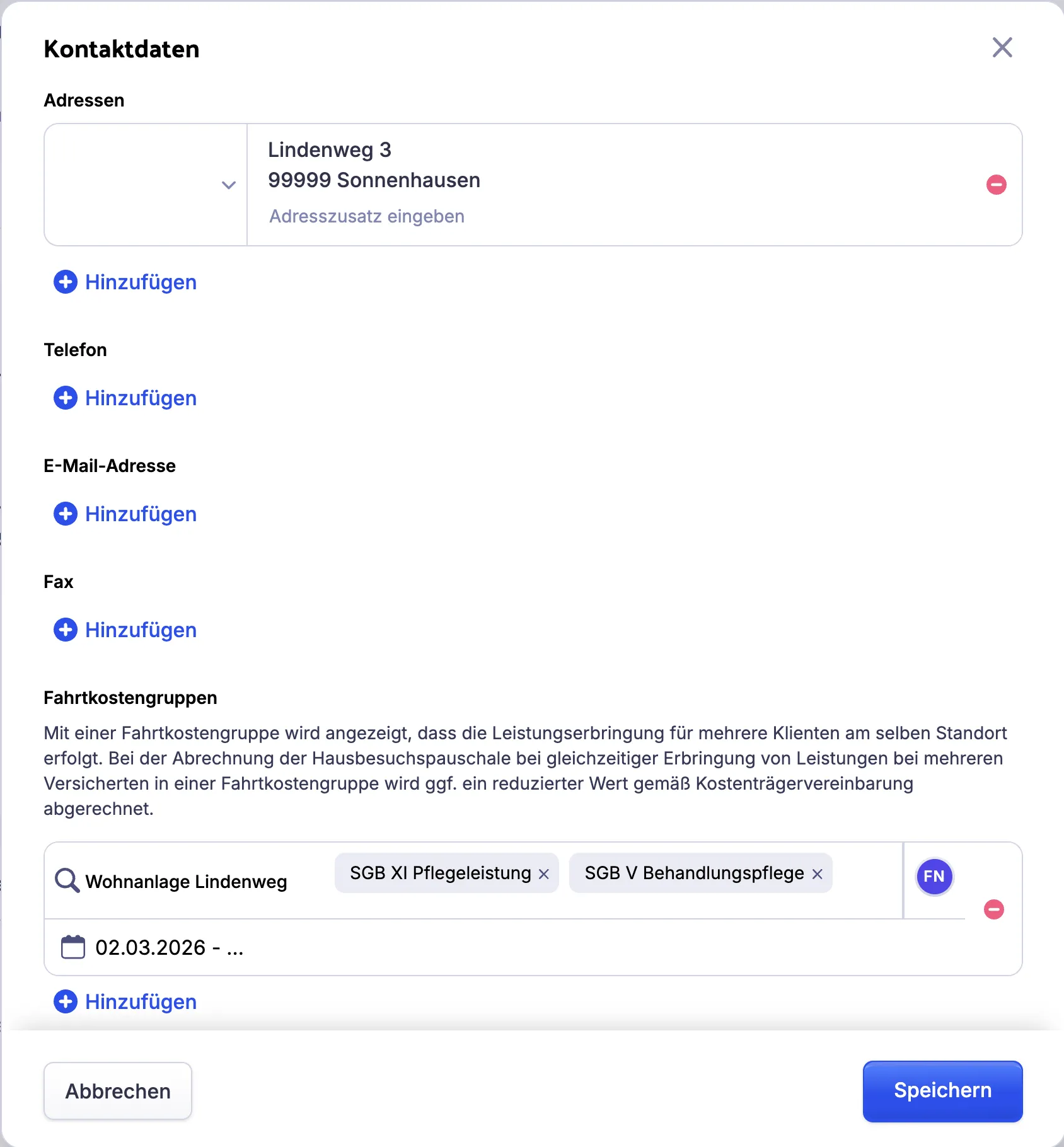
Der Klient gehört jetzt im gewählten Zeitraum zur Fahrtkostengruppe. Mit dem Entfernen-Symbol am Ende der Zeile nimmst du ihn wieder heraus.