

Kostenvereinbarungen
Du findest die Kostenvereinbarungen unter Einstellungen > Abrechnung > Kostenvereinbarungen. Eine Kostenvereinbarung legt fest, zu welchen Preisen und nach welchen Regeln Acodia Care die Leistungen für einen Kostenträger abrechnet. Welche Kostenvereinbarung Acodia Care für einen Klienten nimmt, steht unter Kostenvereinbarung hinterlegen.
Die anderen Tabs unter Abrechnung beschreibt die Seite Abrechnung.
Die Liste zeigt jede Kostenvereinbarung mit ihrer Bezeichnung und ihrem Gültigkeitszeitraum. Ein Klick auf eine Zeile öffnet das Fenster der Kostenvereinbarung.
| Element | Bedeutung |
|---|---|
| Hinzufügen > Erstellen | Öffnet das Fenster Vergütungsvereinbarung anlegen. Berechtigung: Kann Kostenvereinbarungen erstellen. |
| Hinzufügen > Importieren | Öffnet die Dateiauswahl. Die Datei ist eine Kostenvereinbarung, die mit Exportieren gespeichert wurde. Danach öffnet sich das Fenster Kostenvereinbarung erstellen mit den Angaben aus der Datei, ohne Organisationseinheiten und Kostenträger. |
So gehst du vor: Kostenvereinbarung erstellen.
Fenster Vergütungsvereinbarung anlegen
Abschnitt betitelt „Fenster Vergütungsvereinbarung anlegen“Ein Assistent, der eine Kostenvereinbarung als Kopie einer Vorlage von Acodia oder einer vorhandenen Kostenvereinbarung anlegt. Oben steht, in welchem Schritt du bist. Fortfahren führt zum nächsten Schritt, Zurück zum vorherigen, Abbrechen schließt das Fenster. Im letzten Schritt heißt der Button Erstellen.
| Schritt | Inhalt |
|---|---|
| Leistungsbereich | Karten für die Art der Kostenvereinbarung, siehe die Tabelle unten. Darunter Ohne Vorlage manuell anlegen: öffnet das leere Fenster Kostenvereinbarung erstellen. |
| Abrechnungsbereich | Die Bundesländer. Vorausgewählt ist der Abrechnungsbereich der aktuellen Organisationseinheit (OE). Bundesländer ohne Vorlage sind ausgegraut und mit Bald verfügbar markiert. |
| Grundlage | Nur, wenn es für den Leistungsbereich und das Bundesland schon eine Kostenvereinbarung gibt. Du wählst eine vorhandene Kostenvereinbarung (Preise übernehmen) oder die Acodia-Vorlage. |
| Preise | Die neuen Preise, je nach Kostenvereinbarung: Punktwerte mit Besuchspauschale (LK 15) und Erhöhte Besuchspauschale (LK 15a); eine Preisänderung in Prozent für alle Preise; Preise je Leistung mit Betrag und Reduzierter Wert, wahlweise Alle Preise um einen Prozentsatz ändern; oder die Tagessätze einer stationären Einrichtung. |
| Gültigkeit | Bezeichnung, Gültigkeitszeitraum und Organisationseinheiten. Leere Organisationseinheiten bedeuten: alle OEs. Bei Stationär ist mindestens eine OE Pflicht. |
Karten im Schritt Leistungsbereich:
| Karte | Beschreibung auf der Karte |
|---|---|
| SGB V | Häusliche Krankenpflege |
| SGB XI | Ambulante Pflegesachleistungen |
| Tagespflege | Tages- und Nachtpflege |
| Stationär | Pflegesätze einer stationären Einrichtung |
| SGB XII | Hilfe zur Pflege |
Eine Karte ohne Vorlage ist ausgegraut und mit Bald verfügbar markiert. Der Assistent weist keine Kostenträger zu.
Fenster Kostenvereinbarung
Abschnitt betitelt „Fenster Kostenvereinbarung“Darfst du Kostenvereinbarungen bearbeiten, öffnet ein Klick auf eine Kostenvereinbarung zuerst ein Fenster mit einer Warnung: Unachtsame Änderungen können zu einer falschen Abrechnung führen, und Änderungen gelten nur für zukünftige Abrechnungen. Diese Warnung kannst du dauerhaft ausblenden. Mit Fortfahren öffnet sich das Fenster Kostenvereinbarung bearbeiten. Ohne die Berechtigung Kann Kostenvereinbarungen bearbeiten öffnet sich das Fenster nur zum Ansehen.
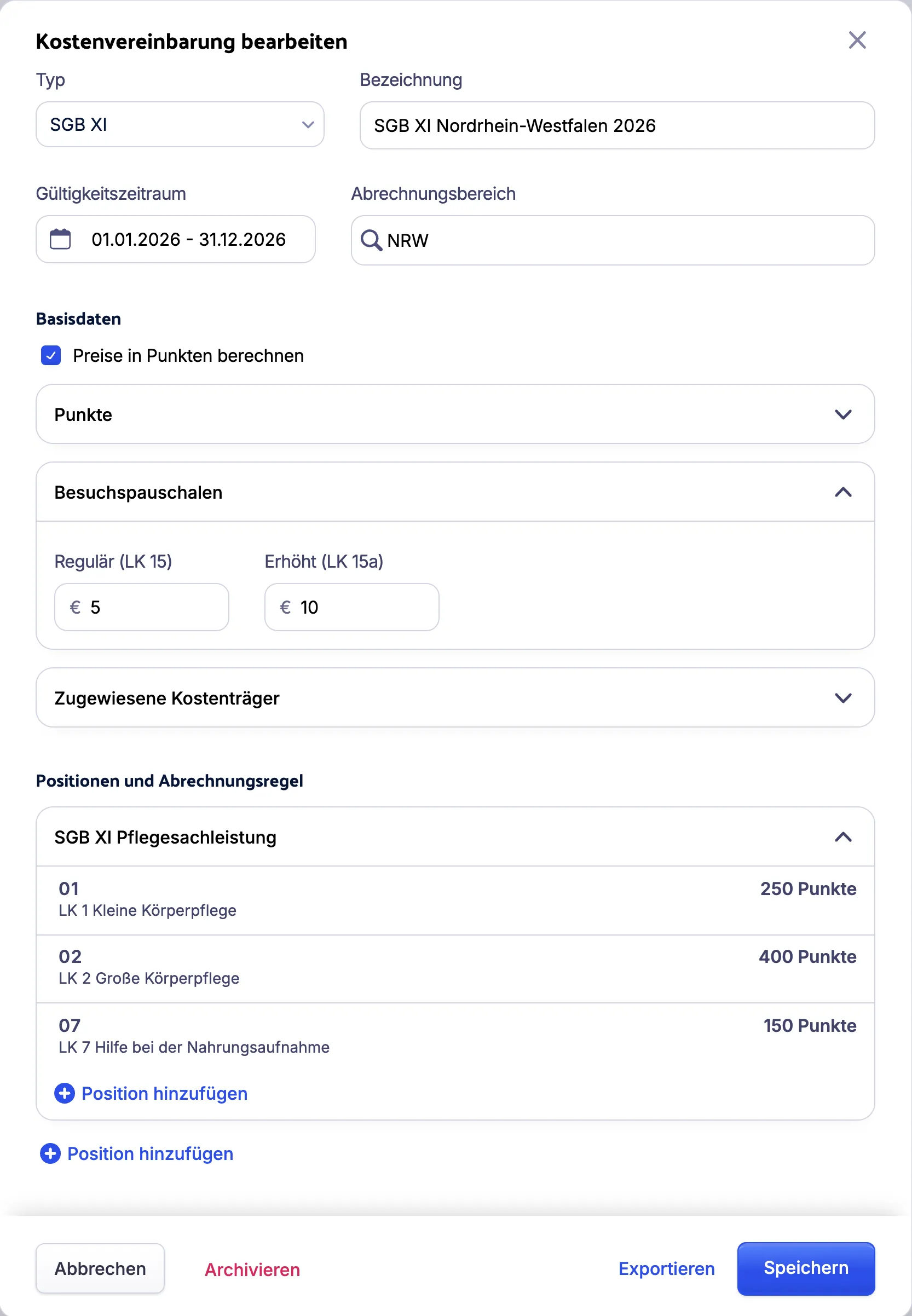
- Allgemeine Angaben
- Basisdaten
- Positionen und Abrechnungsregel
Unten im Fenster stehen diese Buttons:
| Element | Bedeutung |
|---|---|
| Speichern | Speichert die Kostenvereinbarung. |
| Exportieren | Nur bei einer gespeicherten Kostenvereinbarung. Speichert die Kostenvereinbarung als Datei, die du mit Importieren wieder einlesen kannst. |
| Archivieren | Archiviert die Kostenvereinbarung. Berechtigung: Kann Kostenvereinbarungen archivieren / wiederherstellen. |
Allgemeine Angaben
Abschnitt betitelt „Allgemeine Angaben“| Element | Bedeutung |
|---|---|
| Typ | SGB V, SGB XI, SGB XII, Stationär oder Tagespflege. Acodia Care nimmt beim Rechnungslauf nur Kostenvereinbarungen des passenden Typs. |
| Bezeichnung | Name der Kostenvereinbarung in der Liste und bei den Kostenträgern. |
| Gültigkeitszeitraum | Von wann bis wann die Kostenvereinbarung gilt. Ein offenes Ende ist möglich. Acodia Care nimmt eine Kostenvereinbarung, wenn sie am ersten Tag des Abrechnungszeitraums gilt. |
| Abrechnungsbereich | Das Bundesland, für dessen Klienten die Kostenvereinbarung gilt. Nationaler Abrechnungsbereich gilt für Klienten aus jedem Bundesland. Bei SGB V und SGB XI bestimmt der Abrechnungsbereich auch, welche Abschnitte und Abrechnungsregeln es gibt. |
| Organisationseinheiten | Nur sichtbar, wenn es mehrere OEs gibt oder der Typ Stationär ist. Leer bedeutet: Die Kostenvereinbarung gilt für alle OEs. Bei Stationär ist mindestens eine OE Pflicht, denn Acodia Care rechnet stationär nur für die gewählten OEs ab. |
Basisdaten
Abschnitt betitelt „Basisdaten“Welche Abschnitte unter Basisdaten erscheinen, hängt von Typ und Abrechnungsbereich ab:
| Abschnitt | Wann sichtbar |
|---|---|
| Preise in Punkten berechnen und Punkte | SGB XI |
| Besuchspauschalen | SGB XI mit Abrechnungsbereich NRW |
| Leistungsgruppen (SGB V) | SGB V |
| Zugewiesene Kostenträger | immer |
Punktwerte
Abschnitt betitelt „Punktwerte“Ist Preise in Punkten berechnen eingeschaltet, trägst du bei den Positionen Punkte statt Euro ein. Acodia Care multipliziert die Punkte mit einem Punktwert in Euro. Positionen für die Leistungen mit den Nummern 031, 032 und 033 (LK 31, LK 32 und LK 33) zeigen trotzdem Euro statt Punkte. Diese Leistungen rechnet Acodia Care immer in Euro ab.
Der Abschnitt Punkte zeigt unter Punktwerte die hinterlegten Punktwerte. Ein Klick darauf öffnet das Fenster Punktwerte bearbeiten: eine Tabelle mit Bezeichnung und Wert in Euro. Du kannst mehrere Punktwerte mit eigener Bezeichnung anlegen. Welcher Punktwert für eine Position gilt, legst du mit der Abrechnungsregel Punktewert fest. Ohne diese Regel gilt der erste Punktwert der Liste. Anwenden übernimmt die Änderungen.
Besuchspauschalen
Abschnitt betitelt „Besuchspauschalen“Die Beträge in Euro für Regulär (LK 15) und Erhöht (LK 15a).
Leistungsgruppen
Abschnitt betitelt „Leistungsgruppen“Eine Leistungsgruppe fasst mehrere Leistungen unter einem Namen zusammen. Eine Position kann dann für eine ganze Leistungsgruppe gelten, und die Abrechnungsregeln Nur wertv. Leistungsgruppe und Alle Leistungen einer Leistungsgruppe beziehen sich darauf.
Jede Leistungsgruppe steht mit ihrem Namen und der Zahl ihrer Leistungen in der Liste. Ein Klick darauf öffnet sie, Leistungsgruppe hinzufügen legt eine neue an. Im Fenster gibst du die Bezeichnung ein und wählst die Leistungen. Anwenden übernimmt die Änderungen.
Zugewiesene Kostenträger
Abschnitt betitelt „Zugewiesene Kostenträger“Unter Kostenträger wählen wählst du die Kostenträger, für die die Kostenvereinbarung gilt. Dieselbe Zuweisung siehst du beim Kostenträger im Feld Kostenvereinbarungen. Zum Ändern brauchst du zusätzlich die Berechtigung Kann Kostenvereinbarungen für mehrere Kostenträger gleichzeitig bearbeiten. So gehst du vor: Kostenvereinbarung hinterlegen.
Positionen und Abrechnungsregel
Abschnitt betitelt „Positionen und Abrechnungsregel“Eine Position legt fest, wie Acodia Care eine Leistung, eine Leistungsart oder eine Leistungsgruppe abrechnet: mit welcher Positionsnummer, welchem Wert und welchen Abrechnungsregeln. Die Positionen sind nach Leistungsgrundlage gruppiert, jede Leistungsgrundlage in einem eigenen Abschnitt. Positionen ohne Leistungsgrundlage stehen unter Ohne Leistungsgrundlage.
Jede Zeile zeigt die Positionsnummer, den Wert (in Euro, in Punkten oder als Preis pro Stunde), und wofür die Position gilt. Dazu kommen die Zahl der Abrechnungsregeln und, falls vorhanden, der reduzierte Wert. Position hinzufügen steht in jedem Abschnitt und unter allen Abschnitten.
Fenster Position
Abschnitt betitelt „Fenster Position“Ein Klick auf eine Zeile öffnet die Position, Position hinzufügen legt eine neue an. Anwenden übernimmt die Änderungen, Löschen entfernt die Position.
| Element | Bedeutung |
|---|---|
| Typ | Wofür die Position gilt: Leistungsart, Leistung(en), bei SGB V auch Leistungsgruppe und SGB V-Leistungsnummer. Danach richtet sich das Feld darunter. |
| Positionsnummer | Die Nummer, unter der die Position auf der Rechnung steht. |
| Leistungskomplex | Nur bei SGB XI. Die Nummer des Leistungskomplexes (LK). |
| Leistungen, Leistungsarten oder Leistungsgruppe | Die Leistungen, Leistungsarten oder die Leistungsgruppe, für die die Position gilt. |
| Leistungsgrundlage | Nur beim Hinzufügen. Die Leistungsgrundlagen, unter denen die Position steht. |
| Wert | Der Preis der Position in Euro, oder die Punkte, wenn Preise in Punkten berechnen eingeschaltet ist. Fehlt, wenn die Position die Regel Preis pro Stunde hat. |
| Reduzierter Wert | Der Wert, den Acodia Care nimmt, wenn eine Reduktionsregel greift. |
| Diese Position hat eine zeitliche Einschränkung | Blendet Typ (Pro Tag oder Pro Woche), Min. und Max. ein. Die Position gilt dann nur in diesem Zeitraum. Er zählt ab dem Tag, an dem der Klient die Leistung zum ersten Mal erhalten hat. |
| Abrechnungsregel hinzufügen | Fügt eine Abrechnungsregel hinzu, siehe unten. Jede Regel hat ein Infosymbol mit ihrer Beschreibung. |
Abrechnungsregeln
Abschnitt betitelt „Abrechnungsregeln“Eine Abrechnungsregel schränkt ein, wann und wie Acodia Care eine Position abrechnet. Welche Regeln du wählen kannst, hängt von Typ und Abrechnungsbereich der Kostenvereinbarung ab. „Alle“ in der Tabelle bedeutet: bei jedem Typ.
| Regel | Verfügbar bei | Bedeutung |
|---|---|---|
| Preis pro Stunde | Alle | Die Position kostet den eingetragenen Betrag pro Stunde, auf die Minute genau berechnet. |
| Ganze Stunden | Alle | Es werden nur ganze X Stunden abgerechnet. |
| Pro X angefangene Minuten | Alle | Acodia Care rechnet je angefangene X Minuten ab. |
| Mindestens X Minuten abgerechnet | Alle | Die Position wird immer mit mindestens X Minuten abgerechnet. |
| Vollendete Minuten | Alle | Es werden nur vollendete X Minuten abgerechnet. |
| Berechnung pro Minute | Alle | Der Wert der Position gilt pro Minute. |
| Punktewert | SGB XI | Die Position wird mit dem gewählten Punktwert abgerechnet. |
| SGB XI: Wert ist Preis in Euro | SGB XI | Der Wert der Position ist ein Betrag in Euro statt Punkten, zum Beispiel bei Wegepauschalen oder dem Hausnotruf. |
| Max. pro Tag | Alle | Die Position wird höchstens X-mal pro Tag abgerechnet. |
| Max. pro Einsatz | Alle | Die Position wird höchstens X-mal pro Einsatz abgerechnet. |
| Tägl. Minimalwert für Grundlage | Alle | Die Position wird nur abgerechnet, wenn für diese Leistungsgrundlage an einem Tag der Betrag X überschritten wird. |
| Tägl. Maximalwert für Grundlage | Alle | Die Position wird nur abgerechnet, wenn für diese Leistungsgrundlage an einem Tag der Betrag X nicht überschritten wird. |
| Leistungsart einschließen | Alle | Die Position wird nur abgerechnet, wenn im Einsatz eine Leistung dieser Leistungsart vorkommt. |
| Leistungsarten einschließen | Alle | Die Position wird nur abgerechnet, wenn im Einsatz Leistungen aller gewählten Leistungsarten vorkommen. |
| Leistungsart ausschließen | Alle | Die Position wird nicht abgerechnet, wenn im Einsatz eine Leistung dieser Leistungsart vorkommt. |
| Nur wertv. Leistungsgruppe | SGB V | Pro Einsatz wird nur die wertvollste Leistungsgruppe abgerechnet. |
| Alle Leistungen einer Leistungsgruppe | SGB V | Die Position deckt alle Leistungen einer Leistungsgruppe ab. |
| SGB V-Leistungsnummer auschließen | SGB V | Die Position gilt nicht für diese SGB V-Leistungsnummer. |
| LK-Auschluss (Einzeln) | SGB XI | Die Position wird nicht abgerechnet, wenn gleichzeitig der Leistungskomplex X abgerechnet wird. |
| LK-Auschluss (Mehrere) | SGB XI | Die Position wird nicht abgerechnet, wenn gleichzeitig einer dieser Leistungskomplexe abgerechnet wird. |
| Pflegegrad | Alle | Die Position gilt für einen bestimmten Pflegegrad. |
| Ab Pflegegrad | Alle | Die Position gilt für diesen und alle höheren Pflegegrade. |
| Bis Pflegegrad | Alle | Die Position gilt bis zu diesem Pflegegrad. |
| Nur alleine abgerechnet | Alle | Die Position wird nur abgerechnet, wenn sonst keine Position abrechenbar ist. |
| Nicht alleine abgerechnet | Alle | Die Position wird nicht abgerechnet, wenn sonst keine Position abrechenbar ist. |
| Mindestens X durchführende Mitarbeiter | Alle | Die Position gilt, wenn mindestens X Mitarbeiter an der Durchführung beteiligt waren. |
| Grundlagen-Ausnahme | Alle | Acodia Care nimmt die Leistungsgrundlage X, wenn diese im Einsatz zusätzlich abgerechnet wird. |
| Hausbesuchspauschale | Alle außer SGB XI mit NRW | Die Position wird für die Abrechnung der Hausbesuchspauschale herangezogen. |
| Automatisch pro Einsatz | Alle | Acodia Care erzeugt die Position einmal pro Einsatz. Sie muss nicht im Leistungsplan eingeplant sein. |
| Nicht mit bundeseinheitlicher Positionsnummer (veraltet) | – | Kannst du nicht mehr wählen. Steht nur noch in älteren Positionen. |
„Auschluss“ und „auschließen“ sind die Schreibweisen der UI.
Reduktionsregeln
Abschnitt betitelt „Reduktionsregeln“Nur bei SGB V mit Abrechnungsbereich NRW oder Hessen. Eine Reduktionsregel bewirkt, dass Acodia Care für Positionen den Betrag unter Reduzierter Wert statt den unter Wert nimmt.
Mit Regel hinzufügen legst du eine Regel an. Jede Regel hat eine Art und eine Bezeichnung. Die einzige Art ist Mehrere Klienten am selben Standort im selben Einsatz, deshalb gibt es höchstens eine Regel. Sie greift, wenn in einer Tour genug Klienten derselben Fahrtkostengruppe versorgt werden. Bei Ein Haushalt (2 oder mehr) sind das mindestens 2, bei Wohnanlage, Wohnheim, Haus-/Wohngemeinschaft oder ähnliche Einrichtungen (3 oder mehr) mindestens 3. Dafür muss in der OE Fahrtkostengruppen anzeigen eingeschaltet sein. Siehe Fahrtkostengruppen.