

Einsätze ansehen und verfolgen
Unter Einsätze siehst du, welche Touren an einem Tag gefahren werden und wie weit ihre Termine sind. Du kannst eine Tour auch nachträglich anpassen, zum Beispiel ihre Reihenfolge oder ihr Fahrzeug (siehe Tour anpassen). Diese Seite beschreibt die Touren der ambulanten Versorgung. Tagespflege und Bereiche von Einrichtungen stehen in der Referenz Einsätze.
Tour und Termine ansehen
Abschnitt betitelt „Tour und Termine ansehen“-
Öffne Einsätze.
-
Wähle oben das Datum.
-
Wähle in der Navigationsspalte unter Touren eine Tour. Neben jeder Tour stehen Startzeit, Zahl der Termine und Dauer.
-
Klicke in der Tour auf einen Termin. Rechts öffnen sich die Angaben zum Termin.
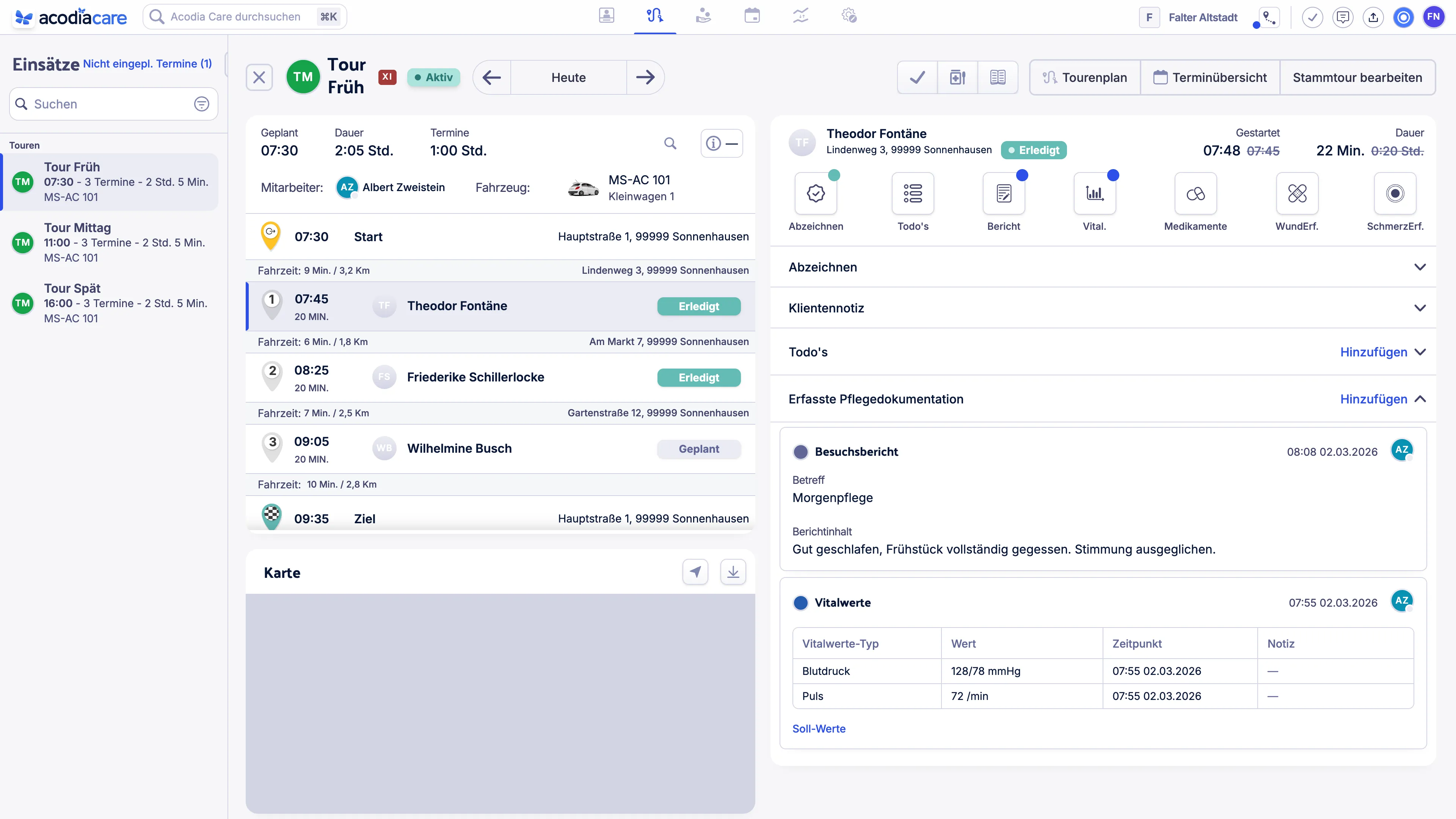
Die Tour zeigt alle Termine in ihrer Reihenfolge mit Uhrzeit, Fahrzeit, Klient und Status. Bei einem abgeschlossenen Besuch siehst du zusätzlich, wann er begonnen hat, wie lange er gedauert hat und was dabei dokumentiert wurde. Alle Angaben stehen unter Touren und Termine.
Alle Touren im Tourenplan ansehen
Abschnitt betitelt „Alle Touren im Tourenplan ansehen“Im Tourenplan siehst du alle Touren eines Tages oder einer Woche nebeneinander.
- Öffne Einsätze.
- Klicke oben rechts auf Tourenplan.
- Wähle unter Ansicht Tag oder Woche.
- Wähle oben den Tag oder die Woche.
- Optional: Grenze die Touren unter Filter ein. In der Ansicht Tag filterst du nach Einsatzzeiten, in der Ansicht Woche nach Touren.
- Klicke auf eine Tour, um sie zu öffnen.
Mit Einsätze oben rechts kommst du zurück zur Ansicht einer einzelnen Tour.
Tour anpassen
Abschnitt betitelt „Tour anpassen“Was du an einer Tour ändern kannst und wie, steht in diesen Anleitungen:
- Tour bearbeiten: Reihenfolge, Startzeit und Fahrzeug ändern oder Termine auf eine andere Tour verschieben.
- Besuch überspringen: einen geplanten Besuch ausfallen lassen.
- Nicht eingeplante Termine zuweisen: Einsätze ohne Stammtour einer Tour zuweisen.