

SIS erstellen
Mit der Strukturierten Informationssammlung (SIS) hältst du das Gespräch mit dem Klienten fest: seine Sicht, deine fachliche Einschätzung je Themenfeld und die Risiken. Jede gespeicherte SIS bleibt in der Historie erhalten.
Voraussetzungen
Abschnitt betitelt „Voraussetzungen“- Du hast die Berechtigung Kann SIS anlegen und bearbeiten. Ohne sie kannst du die SIS nur ansehen.
- Deine Organisationseinheit (OE) hat die SIS nicht unter Ausgeblendete Dokumentationsarten ausgeblendet, siehe Organisationseinheiten. Sonst fehlt SIS oben rechts.
- Deine OE hat nicht nur die Versorgungsarten Teilhabe und Inklusion oder Zusatzleistungen. In einer solchen OE gibt es keine SIS.
Erste SIS erstellen
Abschnitt betitelt „Erste SIS erstellen“-
Öffne Klienten und klicke auf den Klienten. Du siehst den Tab Start.
-
Klicke oben rechts auf SIS. Es öffnet sich das Fenster SIS mit dem Namen des Klienten.
-
Klicke auf Erstellen.
-
Prüfe Gespräch am und Pflegefachkraft. Voreingestellt sind der jetzige Zeitpunkt und du selbst.
-
Gib in jedem Themenfeld deinen Text ein. Ein Klick auf die Überschrift klappt das Themenfeld ein oder aus, Alle einklappen und Alle ausklappen wirken auf alle Themenfelder.
-
Optional: Klicke in einem Themenfeld auf Leitfaden. Neben dem Textfeld stehen dann Leitfrage, Leitgedanken und Beispielhafte Umsetzung in der Praxis.
-
Fülle unter den Themenfeldern die Matrix „Erste fachliche Einschätzung der für die Pflege und Betreuung relevanten Risiken und Phänomene“ aus.
-
Klicke unten auf Speichern.
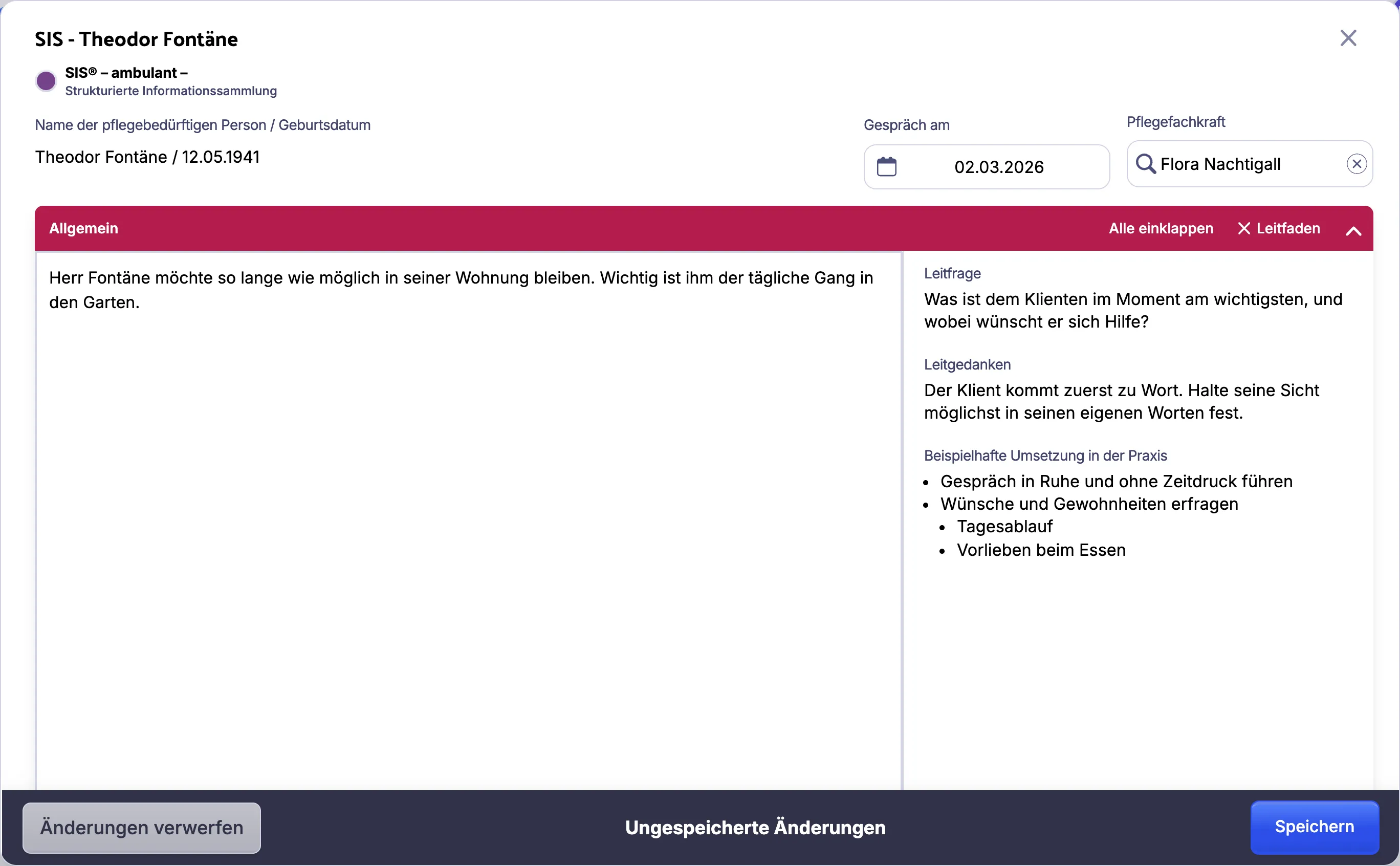
Acodia Care meldet „Eintrag wurde erstellt.“ Die SIS steht in der Seitenleiste Änderungshistorie des Fensters.
Das gilt beim Ausfüllen:
- Leitfaden erscheint nur, wenn für das Themenfeld ein Leitfaden hinterlegt ist.
- In der Matrix trägst du je Themenfeld und Risiko Ja oder Nein ein, außerdem, ob eine weitere Einschätzung notwendig ist, und die Beratung. Die Spalte Sonstiges kannst du selbst benennen.
- Mit Änderungen verwerfen brichst du ab. Hast du schon etwas eingegeben, fragt das Fenster Änderungen verwerfen? nach.
SIS fortschreiben
Abschnitt betitelt „SIS fortschreiben“Eine gespeicherte SIS änderst du nicht mehr. Du erstellst aus ihr eine neue SIS, die du anpasst.
- Öffne Klienten, klicke auf den Klienten und dann oben rechts auf SIS.
- Klicke in der Seitenleiste Änderungshistorie bei der SIS auf das Symbol Bearbeiten. Das Fenster zeigt eine Kopie dieser SIS, Gespräch am steht auf dem jetzigen Zeitpunkt.
- Passe die Themenfelder und die Matrix an.
- Klicke unten auf Speichern.
Die neue SIS steht oben in der Änderungshistorie, die bisherige bleibt darunter erhalten. Mit Exportieren (Teilen-Symbol) in der Änderungshistorie gibst du eine SIS als Dokument aus.
SIS-Typ und Versorgungsart
Abschnitt betitelt „SIS-Typ und Versorgungsart“Jede SIS hat einen SIS-Typ, der zur Versorgungsart passt: Ambulante Pflege, Stationäre Pflege, Tagespflege oder Kurzzeitpflege. Welche Themenfelder die SIS hat, hängt vom SIS-Typ ab.
- Acodia Care bietet die SIS-Typen an, die zu den Versorgungsarten deiner OE und zu den Versorgungsarten des Klienten passen. Passt keiner, verwendet Acodia Care Ambulante Pflege.
- Sind mehrere SIS-Typen möglich, wählst du den Typ beim Erstellen oben rechts im Fenster. Eine neue SIS übernimmt den Typ der letzten SIS, wenn er noch möglich ist.
- Die Änderungshistorie zeigt nur die SIS, deren Typ zu deiner OE passt. Hat der Klient auch SIS anderer Typen, steht über der Liste SIS aller Versorgungsarten anzeigen. Aktiviere das Feld, um alle zu sehen.
- Klickst du auf Bearbeiten bei einer SIS, deren Typ für den Klienten nicht mehr möglich ist, öffnet sich das Fenster SIS-Typ wechseln. Mit Fortfahren legt Acodia Care eine leere SIS mit einem möglichen Typ an. Die Texte der alten SIS übernimmt sie nicht.
Leitfaden bearbeiten
Abschnitt betitelt „Leitfaden bearbeiten“Die Leitfäden der Themenfelder gelten für alle Klienten. Du bearbeitest sie in den Einstellungen. Dafür brauchst du die Berechtigung Kann SIS-Leitfäden bearbeiten.
- Öffne Einstellungen > SIS-Leitfäden.
- Klicke in der Liste auf den Leitfaden des Themenfelds. Es öffnet sich das Fenster SIS-Leitfaden bearbeiten.
- Prüfe unter Themenbereich, für welches Themenfeld der Leitfaden gilt.
- Gib Leitgedanken und Leitfrage ein.
- Optional: Klicke unter Beispielhafte Umsetzung in der Praxis auf Hinzufügen und gib ein Beispiel ein.
- Klicke auf Speichern.
Der Leitfaden erscheint beim Erstellen einer SIS im Themenfeld unter Leitfaden.