

Abwesenheitsarten erstellen
Abwesenheitsarten sind die Gründe, aus denen Mitarbeiter oder Klienten abwesend sind, zum Beispiel Urlaub oder Krankheit. Bei jeder Abwesenheitsart legst du fest, ob sie als Urlaub zählt und wie sie in die Arbeitszeit und den DATEV-Export eingeht.
Voraussetzungen
Abschnitt betitelt „Voraussetzungen“- Du brauchst die Berechtigungen Kann Eigenschaften laden und Kann Eigenschaften erstellen.
- Zum Bearbeiten brauchst du die Berechtigung Kann Eigenschaften bearbeiten, zum Archivieren Kann Eigenschaften archivieren / wiederherstellen.
Abwesenheitsart erstellen
Abschnitt betitelt „Abwesenheitsart erstellen“-
Öffne Einstellungen > Arbeitszeiten > Abwesenheiten.
-
Klicke auf Hinzufügen. Es öffnet sich das Fenster Abwesenheitsart erstellen.
-
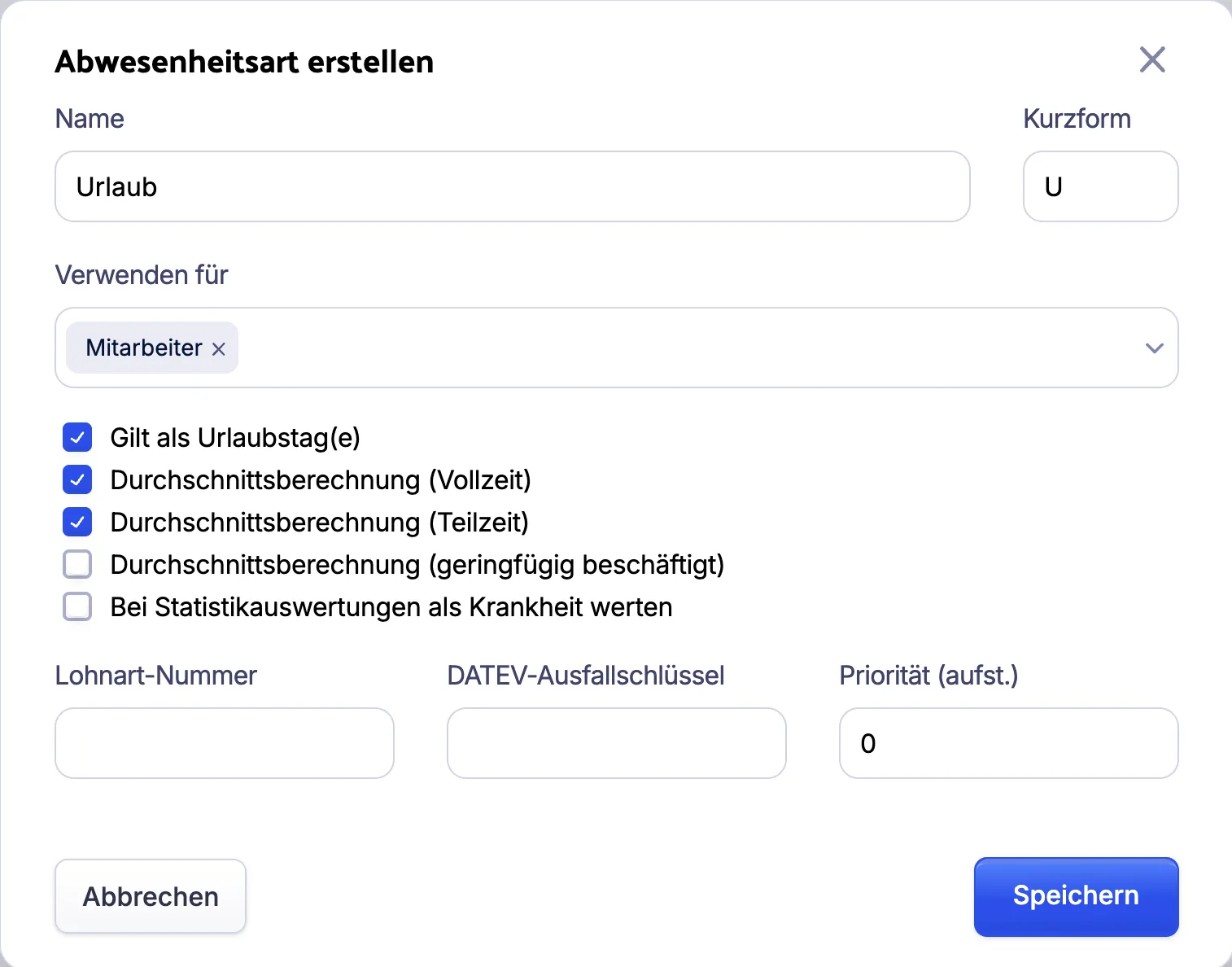
Gib unter Name ein, wie die Abwesenheitsart heißen soll, zum Beispiel „Urlaub“.
-
Wähle unter Verwenden für, für wen die Abwesenheitsart gilt: Mitarbeiter, Klienten oder beide. Mit Klienten steht sie bei Abwesenheiten von Klienten zur Auswahl. Alle weiteren Felder gibt es nur mit Mitarbeiter.
-
Wenn du Mitarbeiter gewählt hast, gib unter Kurzform ein Kürzel mit höchstens 6 Zeichen ein, zum Beispiel „U“. Die Kurzform ist Pflicht und steht auf der Abwesenheitsart in der Leiste Schichtkürzel über dem Kalender, siehe Aktionsleiste. Acodia Care schlägt „ABW“ vor.
-
Wenn die Abwesenheit als Urlaub zählen soll, aktiviere Gilt als Urlaubstag(e). Genehmigte Abwesenheiten dieser Art zählen dann als genommener Urlaub, siehe Urlaubsanspruch verwalten. Beim Eintragen einer solchen Abwesenheit zeigt das Fenster die Urlaubstage.
-
Wenn genehmigte Abwesenheiten dieser Art zu den Ist-Stunden zählen und wie Arbeitszeit bezahlt werden sollen, aktiviere Durchschnittsberechnung (Vollzeit), Durchschnittsberechnung (Teilzeit) oder Durchschnittsberechnung (geringfügig beschäftigt). Jede Einstellung gilt für Mitarbeiter mit einem Vertrag vom Typ Vollzeit, Teilzeit oder Geringfügig beschäftigt. Ist die Einstellung für den Vertragstyp des Mitarbeiters aktiv, bekommt die Abwesenheit die Vergütungsart, die an diesem Tag für ihn gilt. Sie wird dann wie Arbeitszeit bezahlt und kann Lohnzuschläge bekommen. Das ist eine Lohnfortzahlung: Einen Durchschnitt berechnet Acodia Care dabei nicht. Siehe Soll- und Ist-Stunden im Dienstplan prüfen.
-
Optional: Fülle die weiteren Felder aus.
-
Klicke auf Speichern.
Die Abwesenheitsart erscheint im Tab Abwesenheiten. Unter ihrem Namen stehen die Lohnart-Nummer, für wen sie gilt und bei Mitarbeitern die Kurzform. Abwesenheitsarten für Mitarbeiter wählst du unter Grund, wenn du eine Abwesenheit erstellst.
Weitere Felder
Abschnitt betitelt „Weitere Felder“Diese Felder gibt es nur mit Mitarbeiter:
- Im Urlaubsplan anzeigen: nur sichtbar, wenn Gilt als Urlaubstag(e) aus ist. Abwesenheiten dieser Art erscheinen dann auch in Ansichten mit Nur Urlaub anzeigen, zum Beispiel in der Ansicht Urlaubsplan. Als Urlaub zählen sie nicht. Siehe Abwesenheiten.
- Bei Statistikauswertungen als Krankheit werten: Genehmigte Abwesenheiten dieser Art zählen in der Statistik Krankheitsquote im Controlling.
- Lohnart-Nummer und DATEV-Ausfallschlüssel: Angaben für den DATEV-Export. Wie der Export sie verwendet, steht unter DATEV-Export einmalig einrichten.
- Priorität (aufst.): eine Zahl für die Reihenfolge. Abwesenheitsarten mit kleinerer Zahl stehen weiter vorn, zum Beispiel in der Leiste Schichtkürzel und unter Controlling > Mitarbeiter > Ausfallzeiträume.
Abwesenheitsart bearbeiten
Abschnitt betitelt „Abwesenheitsart bearbeiten“- Öffne Einstellungen > Arbeitszeiten > Abwesenheiten.
- Klicke auf die Abwesenheitsart. Es öffnet sich das Fenster Abwesenheitsart bearbeiten.
- Ändere die Angaben.
- Klicke auf Speichern.
Ohne die Berechtigung Kann Eigenschaften bearbeiten kannst du die Abwesenheitsart nur ansehen. Wenn du eine Abwesenheitsart nicht mehr brauchst, klicke im Fenster auf Archivieren. Bestehende Abwesenheiten dieser Art bleiben und zählen weiter. Für neue Abwesenheiten kannst du sie nicht mehr wählen.