

Tour starten
Bevor du zum ersten Klienten fährst, startest du in der App deine Tour. Erst in einer gestarteten Tour kannst du Besuche beginnen.
Voraussetzungen
Abschnitt betitelt „Voraussetzungen“- Du hast die Berechtigung Kann den Status von Touren bearbeiten.
- Du kannst den Menüpunkt Touren und eine Tour öffnen. Dafür brauchst du unter anderem die Berechtigungen Kann Touren filtern und Kann Touren im Detail ansehen. Alle Berechtigungen stehen in der Referenz Touren.
- Du hast gerade keine andere aktive Tour. Sonst zeigt die Tour Tour starten nicht.
- Die Tour ist für heute oder einen früheren Tag geplant. Eine Tour eines späteren Tages kannst du nur mit der Berechtigung Kann Touren vor ihrem Tag starten starten.
Heutige Tour öffnen
Abschnitt betitelt „Heutige Tour öffnen“-
Öffne im Menü Touren. Die Seite zeigt die Touren von heute.
-
Wenn du oben rechts die Tabs Meine und Alle siehst, tippe auf Meine.
-
Tippe auf die Tour. Es öffnet sich die Seite Tour.
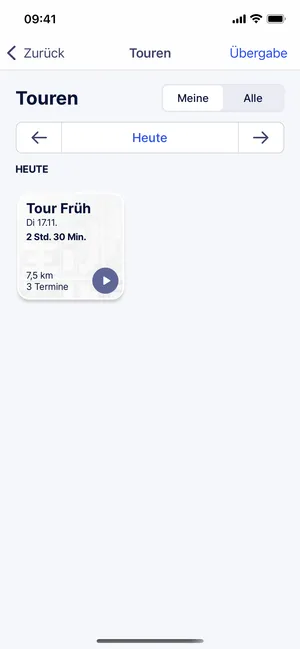
Du siehst die Tour mit Datum, Zeit, Fahrzeug, Mitarbeitern und ihren Stopps. Neben dem Namen einer Tour, die noch nicht gestartet ist, steht Geplant.
Die Seite Touren zeigt die Touren der Organisationseinheit (OE), die in der App gerade ausgewählt ist. Ist OE-übergreifend arbeiten eingeschaltet, zeigt sie die Touren aller deiner OEs. Die Tabs gibt es nur mit der Berechtigung Kann fremde Touren einsehen: Alle zeigt die Touren deiner Teams.
Solange du keine aktive Tour hast, öffnet auch Anzeigen im Abschnitt Tour auf Start die Seite Touren.
Tour starten
Abschnitt betitelt „Tour starten“-
Tippe auf der Seite Tour unten auf Tour starten.
-
Wenn der Hinweis „Du hast keine Schicht gestartet. Willst du die Tour trotzdem starten?“ erscheint, tippe auf Weiter. Mit Abbrechen bleibt die Tour geplant.
-
Wenn der Hinweis meldet, dass die Tour für einen anderen Tag erstellt wurde, tippe auf Weiter.
-
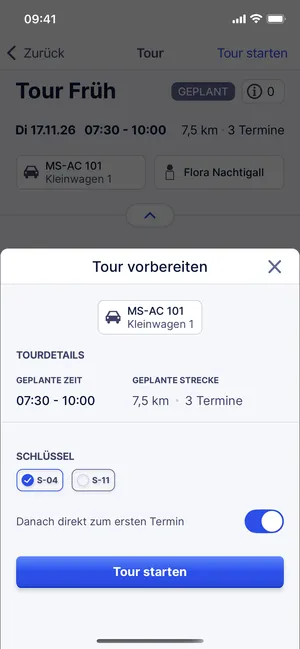
Prüfe im Fenster Tour vorbereiten das Fahrzeug und unter Tourdetails die Angaben Geplante Zeit und Geplante Strecke. Ist der Tour kein Fahrzeug zugeordnet, steht dort Kein Fahrzeug.
-
Wenn das Fenster Schlüssel zeigt, tippe auf jeden Schlüssel, den du eingepackt hast.
-
Optional: Schalte Danach direkt zum ersten Termin aus, wenn du nach dem Start auf der Seite der Tour bleiben willst.
-
Tippe auf Tour starten.
-
Wenn die App meldet „Es sind nicht alle Schlüssel gewählt. Willst du die Route trotzdem starten?“, tippe auf Starten. Mit Abbrechen kommst du zurück zum Fenster und kannst die fehlenden Schlüssel antippen.
Die Tour ist gestartet. Unter Schlüssel stehen die Schlüsselnummern der Klienten dieser Tour. Den Abschnitt gibt es nur, wenn bei mindestens einem Klienten eine Schlüsselnummer hinterlegt ist.
Nach dem Start
Abschnitt betitelt „Nach dem Start“Die Tour ist jetzt deine aktive Tour:
- Auf der Seite Tour steht neben dem Namen Aktiv.
- Start zeigt oben die Leiste Du hast eine aktive Tour.
- Oben im Menü siehst du den roten Notfall-Button, siehe Im Notfall die Zentrale anrufen.
- Warst du auf der Tour nicht eingeplant, trägt Acodia Care dich als Mitarbeiter der Tour ein.
War Danach direkt zum ersten Termin eingeschaltet, öffnet die App den ersten offenen Besuch bei einem Klienten. Sonst bleibst du auf der Seite Tour. Dort steht unten jetzt Nächster Termin: Tippe darauf, um den nächsten offenen Stopp zu öffnen. Weiter geht es mit Besuch beginnen.
Den Schalter gibt es nur, wenn die Tour einen offenen Besuch bei einem Klienten hat. Die App merkt sich deine Wahl für den nächsten Start.
Wenn bei der Stammtour deiner Tour Bei Beginn automatisch einstempeln eingeschaltet ist, stempelt dich der Start der Tour ein, falls du noch nicht eingestempelt bist. Mehr dazu unter Arbeitszeit erfassen.
Wie geht es weiter?
Abschnitt betitelt „Wie geht es weiter?“Mit der ersten Tour hast du die ersten Schritte in der App geschafft. Die Tutorials führen dich jetzt Schritt für Schritt durch deinen Arbeitstag, von der Tour bis zur Dokumentation:
Alle Seiten für deine Rolle findest du unter Pflege und Betreuung.