

Buchung erstellen
Mit einer Buchung hältst du fest, dass Bargeld auf das Bargeldkonto eines Klienten eingezahlt oder davon ausgezahlt wurde. Zu jeder Buchung kannst du eine Bargeld-Quittung erstellen.
Voraussetzungen
Abschnitt betitelt „Voraussetzungen“- Damit du den Tab Bargeldverwaltung siehst, brauchst du die Berechtigungen Kann alle Bargeldkonto abfragen, Kann alle Bargeldkontobuchung abfragen, Kann alle Bargeldkonto Periode abfragen und Kann Bargeld-Buchungsliste sehen.
- Zum Buchen brauchst du die Berechtigung Kann Bargeldkontobuchung erstellen.
- Zum Stornieren brauchst du die Berechtigung Kann Bargeldbuchungen stornieren.
Buchung hinzufügen
Abschnitt betitelt „Buchung hinzufügen“- Öffne Abrechnung > Bargeldverwaltung.
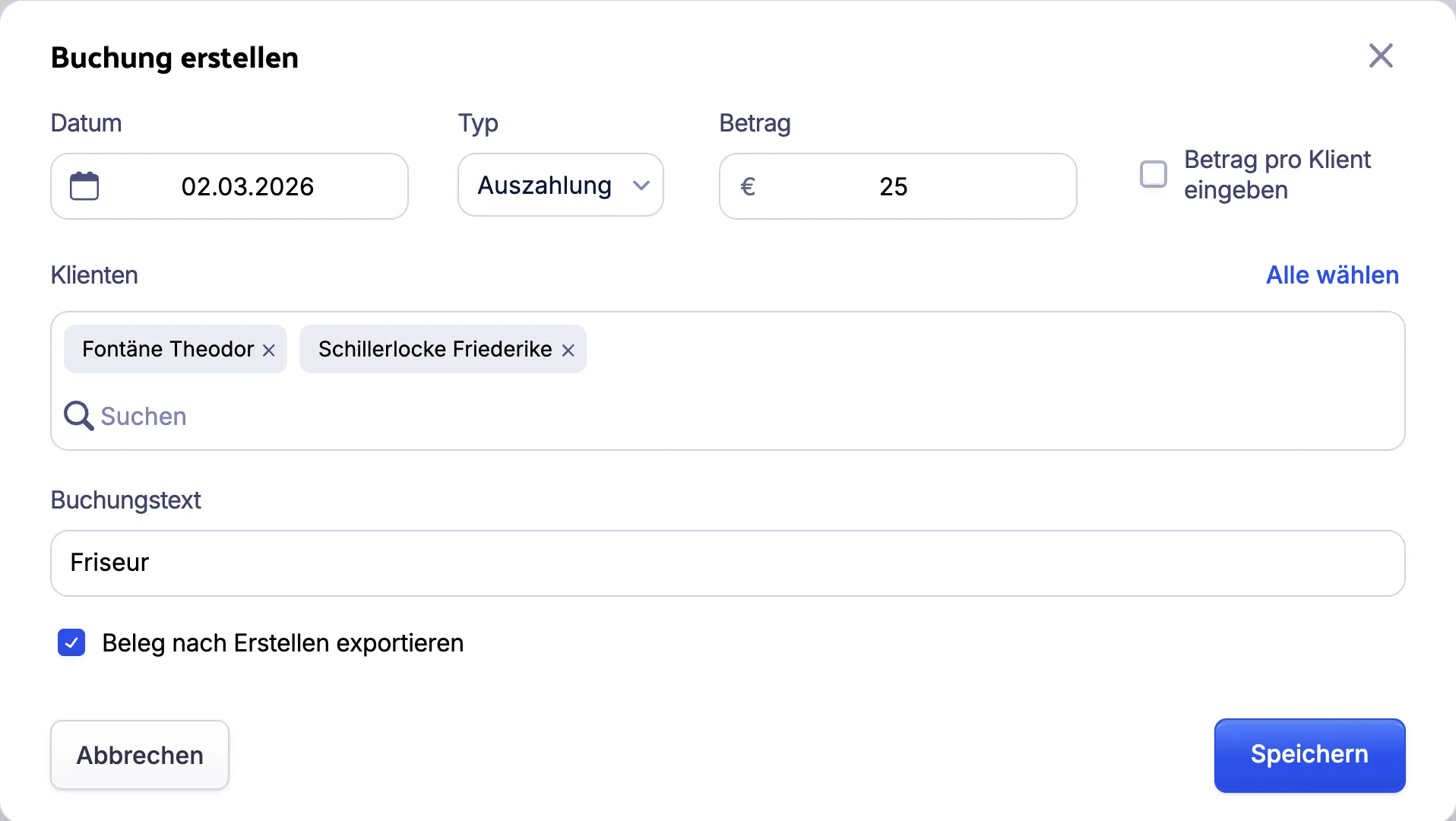
- Klicke oben rechts auf Buchung hinzufügen. Es öffnet sich das Fenster Buchung erstellen. Buchung hinzufügen siehst du, wenn rechts in der Kachel Informationen Kontostände oder Buchungen gewählt ist.
- Prüfe das Datum. Voreingestellt ist der heutige Tag.
- Wähle unter Typ Einzahlung oder Auszahlung.
- Gib den Betrag als positive Zahl ein. Ob Geld ein- oder ausgezahlt wird, legt der Typ fest. Ein negativer Betrag kehrt die Buchung um.
- Wähle unter Klienten einen oder mehrere Klienten.
- Optional: Gib einen Buchungstext ein, zum Beispiel „Friseur“.
- Optional: Deaktiviere Beleg nach Erstellen exportieren, wenn du jetzt keine Bargeld-Quittung brauchst.
- Klicke auf Speichern.
Die Buchung erscheint in der Liste Buchungen. Für jeden gewählten Klienten entsteht eine eigene Buchung mit eigener Belegnummer. Wenn Beleg nach Erstellen exportieren aktiviert ist, lädt der Browser die Bargeld-Quittungen als ZIP-Datei herunter.
Hat ein Klient noch kein Bargeldkonto, legt Acodia Care es mit der ersten Buchung an. Liegt das Datum in einem früheren Monat, berechnet Acodia Care die Kontostände ab diesem Monat neu. Buchen kannst du nur im aktuellen Monat und in früheren Monaten. Ein Datum in einem künftigen Monat ist nicht möglich.
Die Buchungen eines einzelnen Klienten findest du auch beim Klienten: im Tab Bargeldverwaltung oder unter Budgets. Welche der beiden Stellen es ist, legt die Einstellung Bargeldverwaltung als eigenen Tab anzeigen der Organisationseinheit fest. Mehr dazu: Bargeld eines Klienten verwalten.
Buchung stornieren
Abschnitt betitelt „Buchung stornieren“Eine gespeicherte Buchung kannst du nicht bearbeiten oder löschen. Ist eine Buchung falsch, stornierst du sie und buchst sie neu.
- Öffne Abrechnung > Bargeldverwaltung.
- Wähle rechts in der Kachel Informationen Buchungen.
- Optional: Wähle oben den Zeitraum, in dem die Buchung liegt. Voreingestellt ist der laufende Monat.
- Aktiviere das Kästchen vor jeder Buchung, die du stornieren willst.
- Klicke über der Liste auf die Anzahl, zum Beispiel 1 ausgewählt.
- Wähle Stornieren. Es öffnet sich das Fenster Stornieren.
- Optional: Gib einen Stornogrund (opt.) ein. Bei mehreren Buchungen gibst du ihn in der Tabelle für jede Buchung einzeln ein.
- Optional: Deaktiviere Beleg nach Erstellen exportieren, wenn du keine Bargeld-Quittung für die Stornobuchung brauchst.
- Klicke auf Speichern.
Acodia Care bucht für jede stornierte Buchung eine Gegenbuchung: mit dem umgekehrten Typ, demselben Betrag und dem heutigen Datum. Der Buchungstext der Gegenbuchung lautet „Storno für:“ mit der Belegnummer der ursprünglichen Buchung. Die ursprüngliche Buchung bleibt in der Liste. Der Betrag der ursprünglichen Buchung ist durchgestrichen und mit Storno markiert, darunter steht der Stornogrund.
Buchungen, die schon storniert sind, und Gegenbuchungen kannst du nicht stornieren.
Bargeld-Quittung herunterladen
Abschnitt betitelt „Bargeld-Quittung herunterladen“- Öffne Abrechnung > Bargeldverwaltung.
- Wähle rechts in der Kachel Informationen Buchungen.
- Klicke in der Spalte Beleg auf die Belegnummer der Buchung.
Der Browser lädt die Bargeld-Quittung als PDF-Datei herunter. Gibt es zu der Buchung noch keine Quittung, erstellt Acodia Care sie vorher.
Die Quittungen mehrerer Buchungen exportierst du auf einmal, siehe Belege und Listen exportieren.