

Dienstplan
Du findest den Dienstplan unter Organisation > Dienstplan. Hier planst du für einen Zeitraum, welche Mitarbeiter wann arbeiten. Welche Elemente du siehst, hängt von deinen Berechtigungen und von der Planungsweise deiner Organisationseinheit (OE) ab. Diese Seite beschreibt den Dienstplan mit KI-gestützte Planung und Schichtsystem. Was mit Statische Planung und feste Mitarbeiter anders ist, steht unter Mit Statische Planung und feste Mitarbeiter.
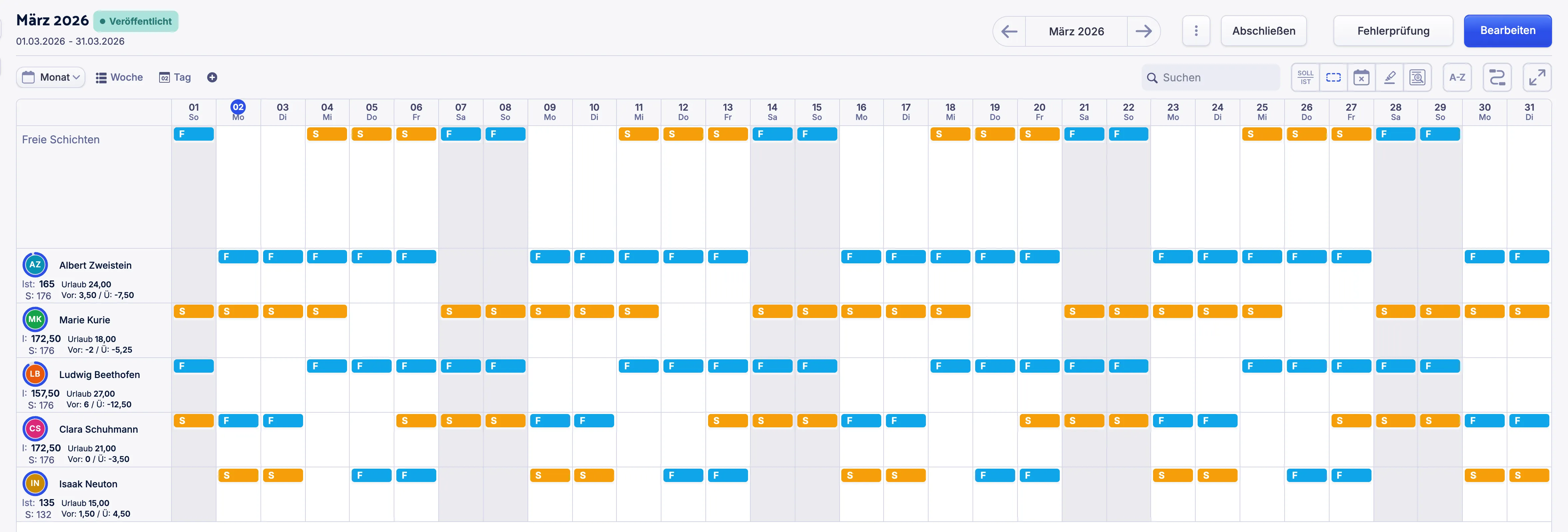
- Kopfbereich mit Name, Status und Zeitraum des Dienstplans
- Buttons oben rechts
- Ansichten
- Aktionsleiste
- Kalender
Navigationsspalte
Abschnitt betitelt „Navigationsspalte“In der Navigationsspalte wählst du Dienstplan. Mit Erstellen legst du einen neuen Dienstplan an. Dazu brauchst du die Berechtigung Kann Dienstpläne erstellen. Die Felder stehen unter Fenster Dienstplan erstellen, die Anleitung unter Dienstplan erstellen.
Ist kein Dienstplan geöffnet, zeigt die Seite Kein Dienstplan gewählt oder, wenn es für den Monat keinen gibt, Kein Dienstplan gefunden. Darunter stehen Dienstplan wählen und, mit der Berechtigung Kann Dienstpläne erstellen, Dienstplan erstellen.
Kopfbereich
Abschnitt betitelt „Kopfbereich“| Element | Bedeutung |
|---|---|
| Name | Die Bezeichnung des Dienstplans. |
| Status | Der aktuelle Status des Dienstplans. |
| Zeitraum | Erster und letzter Tag des Dienstplans. Gibt es mehrere OEs, steht daneben die OE. |
| Pfeile und Datum | Mit den Pfeilen blätterst du im Dienstplan vor und zurück. Ein Klick auf das Datum öffnet eine Auswahl. Am Anfang und am Ende des Dienstplans wechselt der Pfeil zum vorherigen oder nächsten Dienstplan. Der Tooltip zeigt dann Wechseln zu und dessen Namen. Gibt es mehrere, wählst du aus einer Liste. |
| Status | Bedeutung | Buttons oben rechts |
|---|---|---|
| Erstellt | Der Dienstplan ist angelegt und noch nicht veröffentlicht. | Veröffentlichen, Bearbeiten |
| Veröffentlicht | Mitarbeiter können die Schichten ansehen. Je nach Einstellungen der OE können sie auch Schichten tauschen, Schichtwünsche einreichen und Schichten zur Verfügung stellen. | Abschließen, Bearbeiten |
| In Bearbeitung | Ein veröffentlichter Dienstplan wird geändert. Mitarbeiter sehen weiter die Schichten. Schichten tauschen, Schichtwünsche einreichen und Schichten zur Verfügung stellen geht in dieser Zeit nicht. | Veröffentlichen, Bearbeiten |
| Abgeschlossen | Soll-Ist-Änderungen sind nicht mehr möglich. Für geringfügig Beschäftigte werden Umbuchungen im Arbeitszeitkonto (AZK) erstellt. | Bearbeiten |
Anleitung: Dienstplan veröffentlichen und abschließen.
Buttons oben rechts
Abschnitt betitelt „Buttons oben rechts“| UI-Label | Bedeutung |
|---|---|
| Drei Punkte | Öffnet das Menü mit den drei Punkten. Der Tooltip zeigt die ersten Einträge des Menüs. |
| Veröffentlichen | Bei Erstellt und In Bearbeitung. Öffnet ein Fenster mit der Option Benachrichtigung senden. Berechtigung: Kann den Status von Dienstplänen bearbeiten. |
| Abschließen | Bei Veröffentlicht. Berechtigungen: Kann den Status von Dienstplänen bearbeiten und Kann Dienstpläne bearbeiten. |
| Fehlerprüfung | Öffnet die Seitenleiste Fehlerprüfung. Nach der Prüfung zeigt der Button die Zahl der Fehler und Warnungen oder Alles in Ordn. an. Berechtigung: Kann Dienstpläne auf Fehler überprüfen lassen. |
| Bearbeiten | Bei Erstellt und In Bearbeitung: startet den Bearbeitungsmodus. Berechtigung: Kann Dienstpläne bearbeiten. Bei Veröffentlicht und Abgeschlossen: fragt zuerst, ob der Dienstplan wieder In Bearbeitung gesetzt werden soll. Dafür brauchst du zusätzlich Kann den Status von Dienstplänen bearbeiten, bei Abgeschlossen außerdem Kann den Status “Abgeschlossen” von Dienstplänen rückgängig machen. |
| Fertig | Steht im Bearbeitungsmodus an der Stelle von Bearbeiten und beendet ihn. |
Anleitung zur Fehlerprüfung: Dienstplan auf Fehler prüfen.
Menü mit den drei Punkten
Abschnitt betitelt „Menü mit den drei Punkten“| UI-Label | Bedeutung |
|---|---|
| Dienstplan drucken | Öffnet ein Fenster, um den Dienstplan zu drucken. Anleitung: Dienstplan drucken. |
| Alle Dienstpläne | Öffnet die Seitenleiste Dienstpläne. Berechtigung: Kann alle Dienstpläne abfragen. |
| Dienstplan fortsetzen | Legt einen neuen Dienstplan für einen Monat an, den du wählst. Die Schichten der letzten vollen Wochen wiederholen sich; wie viele Wochen, legt Rhythmus in Wochen in der OE fest. Nicht im Bearbeitungsmodus. Berechtigung: Kann Dienstpläne erstellen. Anleitung: Dienstplan fortsetzen. |
| Mitarbeiter bearbeiten | Öffnet das Fenster Dienstplan bearbeiten. Dort änderst du die Mitarbeiter des Dienstplans und ihre Reihenfolge. Berechtigung: Kann Dienstpläne bearbeiten. |
| Bezeichnung bearbeiten | Öffnet dasselbe Fenster, um den Namen des Dienstplans zu ändern. Berechtigung: Kann Dienstpläne bearbeiten. |
| Exportieren | Nur bei Veröffentlicht und Abgeschlossen. Öffnet ein Fenster, um Arbeitszeitdaten zu exportieren. Anleitung: Arbeitszeitdaten exportieren. Exportieren, Fahrtenbuch Exportieren und Soll-/Ist-Stunden erscheinen nur mit allen diesen Berechtigungen: Kann alle Arbeitsverträge abfragen, Kann Vergütungen im Detail ansehen, Kann Lohnzuschläge im Detail ansehen, Kann alle Dienstpläne abfragen, Kann alle Schichten abfragen, Kann alle Schichtvorlagen abfragen, Kann alle Abwesenheiten abfragen, Kann alle Stempelzeiten abfragen und Kann Details zu Zeitkonten von anderen Mitarbeitern einsehen. |
| Fahrtenbuch Exportieren | Nur bei Veröffentlicht und Abgeschlossen. Öffnet ein Fenster, um das Fahrtenbuch zu exportieren. |
| Abwesenheit erstellen | Öffnet ein Fenster, um eine Abwesenheit anzulegen. Berechtigung: Kann Abwesenheiten erstellen oder Kann alle Abwesenheiten abfragen. Anleitung: Abwesenheiten verwalten. |
| Abwesenheitsanfragen | Öffnet die Seitenleiste Abwesenheitsanfragen. Berechtigung: Kann alle Abwesenheiten abfragen. |
Ist kein Dienstplan geöffnet, enthält das Menü nur Tauschanfragen, Abwesenheit erstellen und Abwesenheitsanfragen. Tauschanfragen öffnet die Seitenleiste Anfragen.
Ansichten
Abschnitt betitelt „Ansichten“Links über dem Kalender stehen die Ansichten. Standardmäßig gibt es Monat, Woche und Tag. Eine Ansicht legt die Darstellung fest (Monat, Woche oder Tag) und zum Beispiel, welche Mitarbeiter der Dienstplan zeigt. Mit dem Plus-Symbol (Ansicht erstellen) legst du eine eigene Ansicht an. Dazu brauchst du die Berechtigung Kann Ansichten erstellen. Anleitung: Ansichten verwalten.
Rechts neben den Ansichten steht das Suchfeld Suchen mit dem Tooltip Dienstplan durchsuchen. Der Kalender zeigt dann nur noch die Mitarbeiter, die zum Suchbegriff passen. Gesucht wird im Namen des Mitarbeiters, in den Namen seiner Schichten und Abwesenheiten und in den Klienten. Mit Strg + F (macOS: cmd + F) springst du in das Suchfeld. In einem schmalen Browserfenster siehst du statt des Felds ein Lupen-Symbol. Berechtigung: Kann Mitarbeiter filtern.
Aktionsleiste
Abschnitt betitelt „Aktionsleiste“Rechts neben der Suche stehen Symbole in vier Gruppen: Planungshilfen, Anzeige, Mitarbeiter und Übersichten. Die Gruppen und Symbole haben keine Beschriftung. Den Namen eines Symbols siehst du als Tooltip, wenn du mit der Maus darauf zeigst. Ein eingeschaltetes Symbol ist hervorgehoben. Bei vielen Symbolen wechselt der Tooltip beim Klick, zum Beispiel von Freie Schichten anzeigen zu Freie Schichten ausblenden.
Planungshilfen
Abschnitt betitelt „Planungshilfen“Nur im Bearbeitungsmodus. Anleitung: Schichten einplanen.
| Tooltip | Bedeutung |
|---|---|
| Schichtkürzel | Zeigt über dem Kalender die Leiste mit den Schichtvorlagen, aus der du Schichten in den Dienstplan ziehst. |
| Freie Schichten automatisch besetzen | Schlägt Mitarbeiter für die freien Schichten vor: zuerst, wer sich die Schicht gewünscht hat, dann, wer die meisten Soll-Stunden offen hat. Gespeichert wird erst mit Übernehmen. Nicht klickbar, wenn der Dienstplan keine freien Schichten hat. Berechtigung: Kann Dienstpläne automatisch vervollständigen lassen. |
| Schichten per Klick auf einen Tag anlegen | Ein Klick auf einen leeren Tag öffnet eine neue Schicht. Standardmäßig eingeschaltet. |
| Tagübergeifendes verschieben | Erlaubt, Schichten auf einen anderen Tag zu ziehen. Nicht in der Darstellung Tag. |
Anzeige
Abschnitt betitelt „Anzeige“| Tooltip | Bedeutung |
|---|---|
| Soll-/Ist-Stunden | Zeigt zusätzlich Soll- und Ist-Werte. In der Darstellung Monat stehen sie in jeder Tageszelle, und nach jedem Sonntag kommt die Spalte Summe. Anleitung: Soll- und Ist-Stunden im Dienstplan prüfen. |
| Freie Schichten anzeigen | Blendet die Zeile Freie Schichten ein oder aus. Standardmäßig eingeschaltet. |
| Ungenehmigte Abwesenheiten | Zeigt zusätzlich Abwesenheiten, die noch nicht genehmigt sind. Der Tooltip sagt, ob gerade nur genehmigte oder auch ungenehmigte Abwesenheiten zu sehen sind. |
| Abwesenheiten farbig hervorheben | Hebt die Tage farbig hervor, an denen ein Mitarbeiter abwesend ist. Nur in den Darstellungen Monat und Woche. |
| Abgleich | Öffnet unter dem Kalender den Bereich Abgleich. Nur in der Darstellung Monat und nur, wenn in der OE Bei der Dienstplanung Mitarbeiterqualifikationen überprüfen eingeschaltet ist. Berechtigung: Kann Soll/Ist-Werte im Dienstplan für fremde Mitarbeiter sehen. |
Mitarbeiter
Abschnitt betitelt „Mitarbeiter“| Tooltip | Bedeutung |
|---|---|
| Mitarbeiter alphabetisch sortieren | Sortiert die Zeilen nach Namen. Ein zweiter Klick stellt die Reihenfolge des Dienstplans oder der Ansicht wieder her. |
| Alle Mitarbeiter | Nur, wenn die Ansicht eigene Mitarbeiter hat. Wechselt zwischen den Mitarbeitern der Ansicht und allen Mitarbeitern des Dienstplans. Der Tooltip sagt, was du gerade siehst. |
Übersichten
Abschnitt betitelt „Übersichten“| Tooltip | Bedeutung |
|---|---|
| Tauschanfragen | Öffnet die Seitenleiste Anfragen. Berechtigung: Kann alle Tauschanfragen abfragen. |
Vollbild
Abschnitt betitelt „Vollbild“Ganz rechts steht Vollbild. Die Web-App füllt dann den ganzen Bildschirm, und die Navigationsspalte klappt ein. Mit Vollbild verlassen oder Esc kehrst du zurück. Tastenkürzel: Strg + Umschalt + F (macOS: cmd + Umschalt + F).
Kalender
Abschnitt betitelt „Kalender“Der Kalender hat eine Zeile pro Mitarbeiter. In den Darstellungen Monat und Woche steht pro Tag eine Spalte, in der Darstellung Tag sind es Uhrzeiten.
| Element | Bedeutung |
|---|---|
| Mitarbeiterspalte | Name und Profilbild. In der Darstellung Monat stehen daneben Stunden, Urlaub sowie Vortrag und Übertrag. Bei wenig Platz sind die Beschriftungen abgekürzt. Ein Ring um das Profilbild zeigt, wie viel der Soll-Stunden verplant ist. Was die Werte bedeuten, steht unter Soll- und Ist-Stunden im Dienstplan prüfen. |
| Kopfzeile | Datum und Wochentag. |
| Tageszellen | Schichten und Abwesenheiten des Mitarbeiters. Mit Soll-/Ist-Stunden öffnet ein Klick auf die Werte eines Tages das Fenster Soll-/Ist-Abgleich. |
| Freie Schichten | Zeile mit den Schichten, die noch keinem Mitarbeiter zugeordnet sind. |
| Summe | Nur mit Soll-/Ist-Stunden: die Werte der Woche. |
Abgleich
Abschnitt betitelt „Abgleich“Der Bereich unter dem Kalender hat zwei Tabs:
| UI-Label | Bedeutung |
|---|---|
| Qualitativer Abgleich | Pro Qualifikation und Tag: wie viele Dienste besetzt und wie viele benötigt sind. Mit Stunden anzeigen siehst du die Werte in Stunden. Eine Qualifikation klappst du nach Einsatzzeiten auf. |
| Quantitativer Abgleich | Pro Stammtour und Tag ein Haken, wenn die Stammtour eingeplant ist. |
Seitenleisten
Abschnitt betitelt „Seitenleisten“| UI-Label | Bedeutung |
|---|---|
| Dienstpläne | Öffnet sich über Alle Dienstpläne. Liste der Dienstpläne mit Suchfeld, Zeitraum, OE und Status. Ein Klick öffnet einen Dienstplan. Einen Dienstplan im Status Erstellt verschiebst du mit Archivieren in den Papierkorb. Berechtigung: Kann Dienstpläne in den Papierkorb bewegen. |
| Fehlerprüfung | Öffnet sich über Fehlerprüfung oben rechts. Zeigt Fehler und Warnungen des Dienstplans. Im Feld Mitarbeiter wählst du, wessen Fehler und Warnungen angezeigt werden. Ein Klick auf einen Eintrag öffnet die Schicht. |
| Anfragen | Öffnet sich über Tauschanfragen. Zeigt Anfragen in Abschnitten wie Genehmigung ausstehend, Tauschanfragen, Schichtwünsche und Zur Verfügung gestellte Schichten. Anfragen bearbeitest du mit Bestätigen und Ablehnen. Mit Nur für aktuellen Dienstplan siehst du nur die Anfragen dieses Dienstplans. Anleitung: Anfragen verwalten. |
| Abwesenheitsanfragen | Öffnet sich über Abwesenheitsanfragen. Zeigt die Abwesenheitsanfragen des angezeigten Monats. Du bearbeitest sie mit Bestätigen und Ablehnen. Anleitung: Abwesenheiten verwalten. |
Fenster Dienstplan erstellen
Abschnitt betitelt „Fenster Dienstplan erstellen“Das Fenster öffnet sich über Erstellen. Über Mitarbeiter bearbeiten und Bezeichnung bearbeiten öffnet sich dasselbe Fenster als Dienstplan bearbeiten, mit Bezeichnung und Mitarbeiter.
| UI-Label | Bedeutung |
|---|---|
| Zeitraum wählen | Nur beim Erstellen. Der Monat des Dienstplans. |
| Bezeichnung | Name des Dienstplans. Pflichtfeld. |
| Mögliche Duplikate | Nur beim Erstellen. Erscheint, wenn die OE in diesem Zeitraum schon Dienstpläne hat, und zeigt bis zu drei davon. |
| Organisationseinheit | Nur bei mehreren OEs. |
| Mitarbeiter | Die Mitarbeiter des Dienstplans. Die Reihenfolge kannst du ändern. Solange keiner gewählt ist, kannst du alle Mitarbeiter auf einmal wählen, die im gewählten Monat einen Einsatz in der OE haben. |
| Schichten aus dem vorherigen Dienstplan fortsetzen | Nur beim Erstellen. Wiederholt die Schichten der letzten vollen Wochen des vorherigen Dienstplans, wie bei Dienstplan fortsetzen, mit den Mitarbeitern dieses Dienstplans. Wer an einem Tag nicht kann, bleibt frei. |
Mit Statische Planung und feste Mitarbeiter
Abschnitt betitelt „Mit Statische Planung und feste Mitarbeiter“Mit dieser Planungsweise planst du im Dienstplan die Termine der Klienten statt Schichten. Anleitung: Termine im Dienstplan planen. Auf dieser Seite ändert sich:
- Es fehlen Schichtkürzel, Freie Schichten automatisch besetzen, Schichten per Klick auf einen Tag anlegen, Tagübergeifendes verschieben, Freie Schichten anzeigen, Abgleich und Tauschanfragen. Es gibt keine Zeile Freie Schichten.
- Im Bearbeitungsmodus gibt es bei den Planungshilfen Einzuplanende Termine anzeigen und, solange diese angezeigt werden, Leistungsgrundlagen und Budgets anzeigen.
- Bei den Übersichten gibt es Planungsübersicht öffnen.
- In den Darstellungen Woche und Tag klappt Alle Touren öffnen alle Touren im Kalender auf, wenn der Kalender Touren zeigt.
- Bearbeiten startet bei einem veröffentlichten Dienstplan direkt den Bearbeitungsmodus. Der Status bleibt Veröffentlicht. Dafür reicht die Berechtigung Kann Dienstpläne bearbeiten.
- Im Fenster Dienstplan erstellen heißt die Option Termine aus dem vorherigen Dienstplan fortsetzen. Die Termine werden anhand des Klientenmusters übernommen.
- Hat die OE keinen Standort, zeigt der Dienstplan Kein Standort hinterlegt. Den Standort hinterlegst du in den Einstellungen der Organisationseinheit.