

Leistungsnachweis bearbeiten
Im Leistungsnachweis trägst du nach, welche Leistungen ein Mitarbeiter erbracht hat, zum Beispiel wenn ein Besuch nicht in der App dokumentiert wurde. Einzelne Werte gibst du direkt in der Tabelle ein. Mit Abzeichnen füllst du viele Tage auf einmal.
Voraussetzungen
Abschnitt betitelt „Voraussetzungen“- Du brauchst die Berechtigungen Kann Leistungsnachweise bearbeiten, Kann Leistungsnachweise erstellen und Kann mehrere Leistungsnachweise auf einmal erstellen.
- Der Klient hat eine Versorgungsart. Sonst ist Bearbeiten gesperrt mit dem Hinweis Es sind keine Versorgungsarten hinterlegt.
- Du arbeitest in einer einzelnen Organisationseinheit (OE), siehe Leistungsnachweis ansehen.
Ist-Werte eintragen
Abschnitt betitelt „Ist-Werte eintragen“-
Öffne Klienten > Klient auswählen > Tab Leistungsnachweis und wähle den Monat.
-
Klicke oben rechts auf Bearbeiten.
-
Wähle oben neben der Monatsauswahl den Mitarbeiter, der die Leistungen erbracht hat. Vorgewählt bist du selbst. Ist kein Mitarbeiter gewählt, steht dort Mitarbeiter wählen, und die Tabelle übernimmt keine Ist-Werte.
-
Klicke in der Zelle des Tages in das Feld unter dem Soll-Wert und gib den Ist-Wert ein. Die Tabelle trägt den gewählten Mitarbeiter für diesen Wert ein.
-
Wenn ein Fenster fehlende Angaben zur Leistungserbringung verlangt, ergänze sie und klicke auf Speichern.
-
Optional: Wähle einen anderen Mitarbeiter und trage weitere Ist-Werte ein.
-
Klicke oben rechts auf Speichern. Mit Abbrechen verwirfst du deine Änderungen.
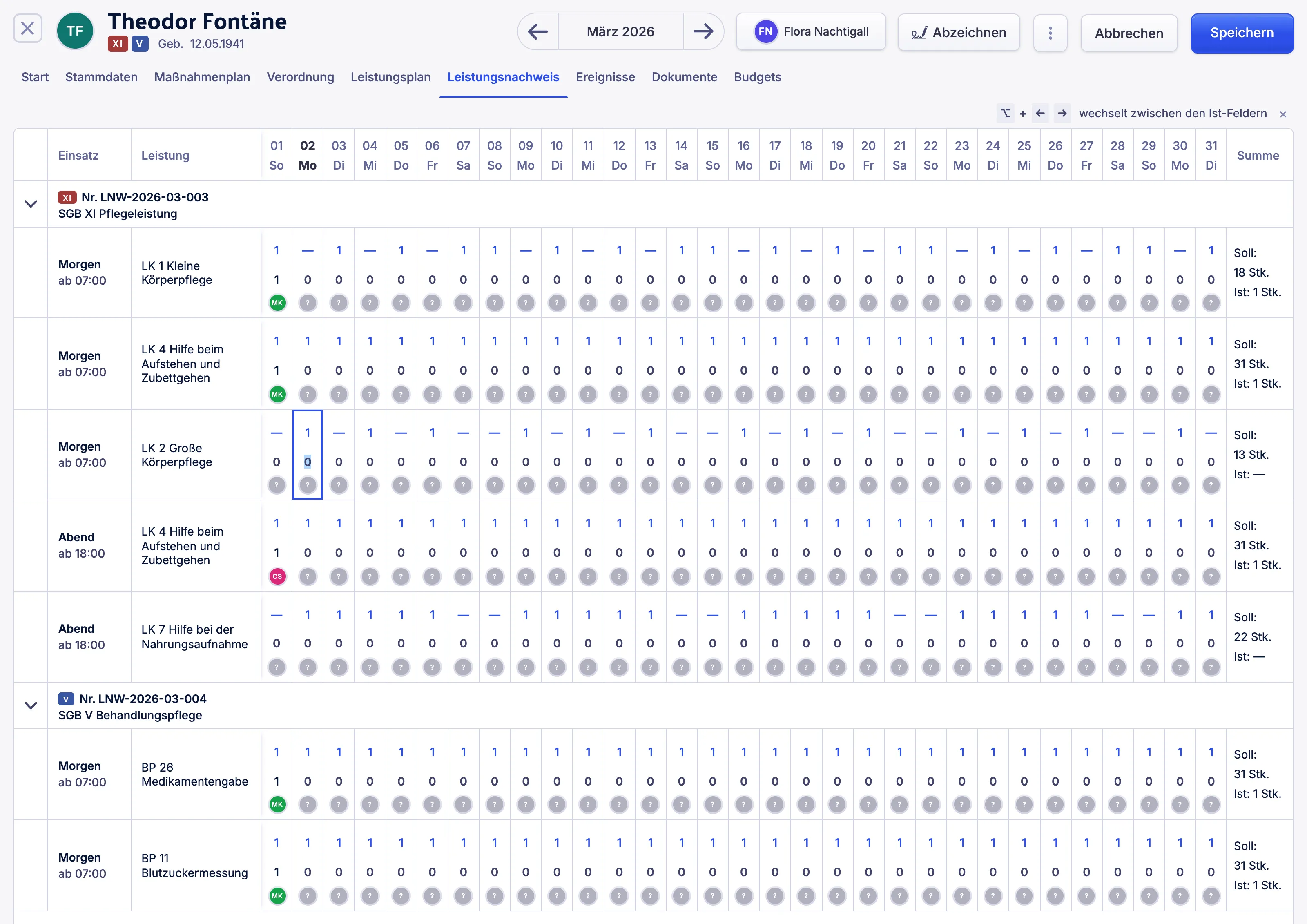
Die Ist-Werte stehen jetzt im Leistungsnachweis, jeweils mit dem Mitarbeiter.
Verlangt eine Leistung eine Qualifikation, die der gewählte Mitarbeiter an diesem Tag nicht hat, ist das Ist-Feld gesperrt und rot markiert. Wähle dann einen Mitarbeiter mit dieser Qualifikation.
Ist-Werte mit Abzeichnen eintragen
Abschnitt betitelt „Ist-Werte mit Abzeichnen eintragen“Mit Abzeichnen trägst du Ist-Werte für einen Zeitraum und mehrere Leistungen in einem Schritt ein.
-
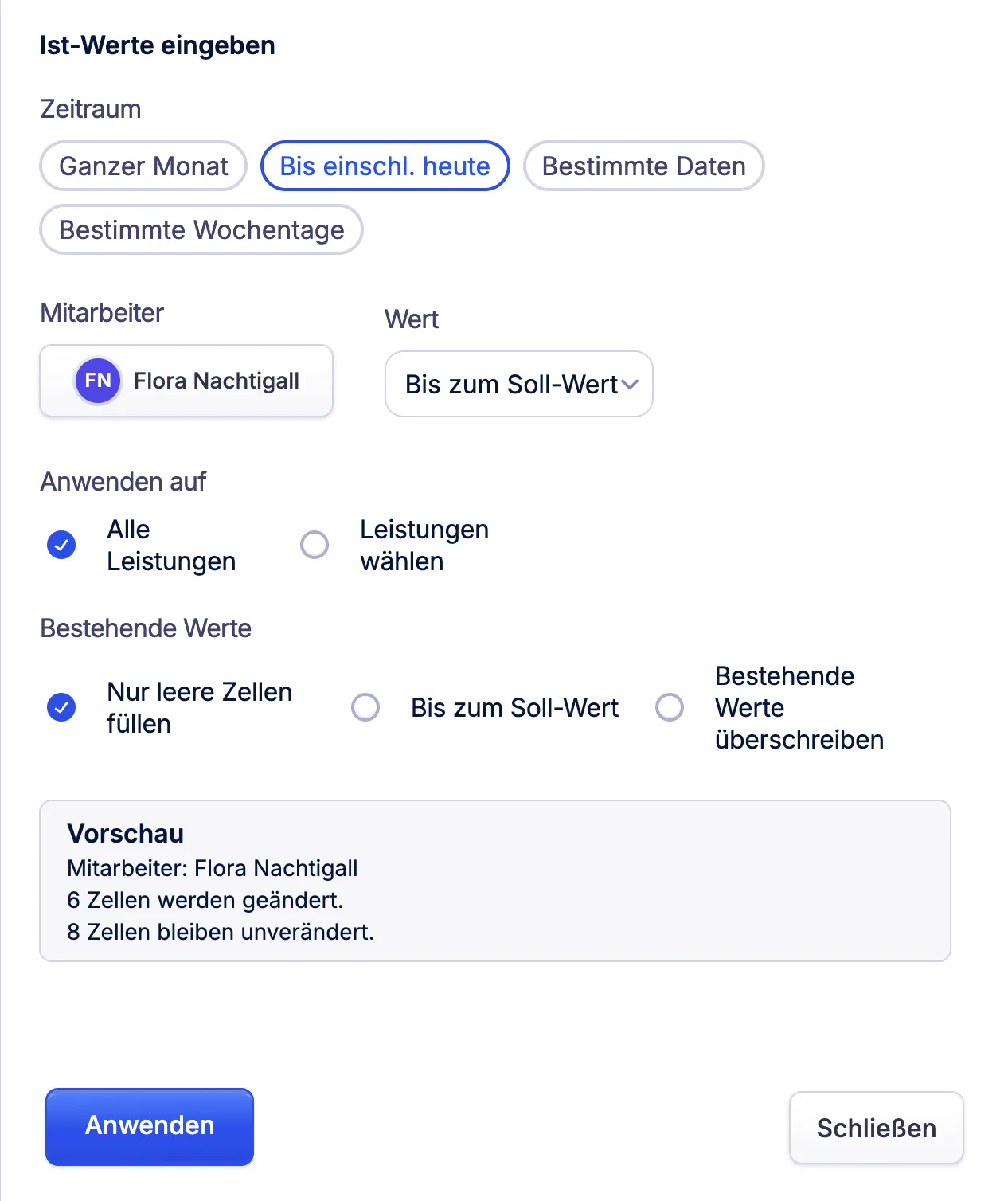
Klicke im Bearbeitungsmodus oben auf Abzeichnen. Es öffnet sich die Seitenleiste Ist-Werte eingeben.
-
Wähle unter Zeitraum: Ganzer Monat, Bis einschl. heute, Bestimmte Daten oder Bestimmte Wochentage. Bei den letzten beiden wählst du darunter die Daten oder die Wochentage.
-
Wähle unter Mitarbeiter den Mitarbeiter, der die Leistungen erbracht hat.
-
Wähle unter Wert, was eingetragen wird:
- Bis zum Soll-Wert: Der Ist-Wert wird auf den Soll-Wert gesetzt. Das ist die empfohlene Auswahl.
- Fester Wert: Gib daneben die Zahl ein.
- Leeren: entfernt Ist-Werte, für Korrekturen.
-
Wähle unter Anwenden auf entweder Alle Leistungen oder Leistungen wählen. Bei Leistungen wählen bekommt jede Zeile der Tabelle ein Kästchen: Aktiviere die Leistungen, die du abzeichnen willst.
-
Wähle unter Bestehende Werte, was mit Zellen passiert, die schon einen Ist-Wert haben:
- Nur leere Zellen füllen: Vorhandene Werte bleiben. Das ist die empfohlene Auswahl.
- Bis zum Soll-Wert: erhöht niedrigere Ist-Werte, aber höchstens bis zum Soll-Wert. Höhere Ist-Werte bleiben.
- Bestehende Werte überschreiben: ersetzt auch vorhandene Werte.
-
Prüfe die Vorschau: Sie nennt den Mitarbeiter und wie viele Zellen geändert werden, unverändert bleiben oder übersprungen werden.
-
Klicke auf Anwenden.
-
Klicke oben rechts auf Speichern.
Die Tabelle zeigt die neuen Ist-Werte. Gespeichert sind sie erst nach Speichern oben rechts.
Die Vorschau überspringt Zellen, wenn dem Mitarbeiter die Qualifikation für die Leistung fehlt oder wenn Angaben zur Leistung fehlen. Diese Zellen trägst du einzeln ein.
Soll-Werte, Leistungen und Notizen ändern
Abschnitt betitelt „Soll-Werte, Leistungen und Notizen ändern“Alles in diesem Abschnitt machst du im Bearbeitungsmodus und speicherst es am Ende mit Speichern oben rechts.
Soll-Wert ändern
Abschnitt betitelt „Soll-Wert ändern“Klicke in einer Zelle auf den Soll-Wert. Es öffnet sich das Fenster Soll-Werte bearbeiten mit Leistungsgrundlage, Team, Datum, Leistung und Qualifikation. Gib den neuen Soll-Wert ein und klicke auf Anwenden. Mit Änderung für alle zukünftigen Termine in diesem Monat übernehmen gilt der Wert auch für die späteren Termine des Monats. Der neue Soll-Wert ist eine einmalige Änderung: Leistungsplan und Planung übernehmen ihn nicht.
Leistung hinzufügen
Abschnitt betitelt „Leistung hinzufügen“Klicke oben rechts auf die drei Punkte und wähle Leistungen hinzufügen. Im Fenster Leistungen hinzufügen wählst du Team und Adresse und trägst pro Zeile Versorgungsart, Datum, Einsatzzeit, Leistungsgrundlage, Leistung, Soll-Wert und Ist-Wert ein. Klicke dann auf Hinzufügen. So erfasst du eine Leistung, die nicht geplant war.
Notiz zu einer Leistung schreiben
Abschnitt betitelt „Notiz zu einer Leistung schreiben“Klicke mit der rechten Maustaste auf eine Zelle und wähle Notiz hinzufügen. In der Notiz hältst du weitere Informationen zur Leistung fest, zum Beispiel durchgeführte Tätigkeiten. Die Notiz kann beim Export mitgedruckt werden. Hat die Zelle schon eine Notiz, kannst du sie über dasselbe Menü bearbeiten, ausschneiden, kopieren und in eine andere Zelle einfügen. Für Notizen brauchst du die Berechtigung Kann Beschreibungen von erbrachten Leistungen bearbeiten.
Im selben Menü stehen im Bearbeitungsmodus Soll-Wert bearbeiten und Ist-Wert bearbeiten.