

Angebote
Du findest die Angebote unter Abrechnung > Angebote. Der Tab listet die Angebote deiner Klienten. Hier öffnest und exportierst du Angebote. Den Tab siehst du mit der Berechtigung Kann Angebote filtern.
Ein Angebot machst du, bevor die Versorgung beginnt: Es zeigt dem Klienten, was die geplanten Leistungen kosten. Ein neues Angebot erstellst du nicht hier, sondern im Leistungsplan des Klienten mit Auftrag/Angebot. So geht es: Angebot oder Auftrag erstellen. Wie die Navigationsspalte mit den Klienten die Liste eingrenzt, steht unter Abrechnung.
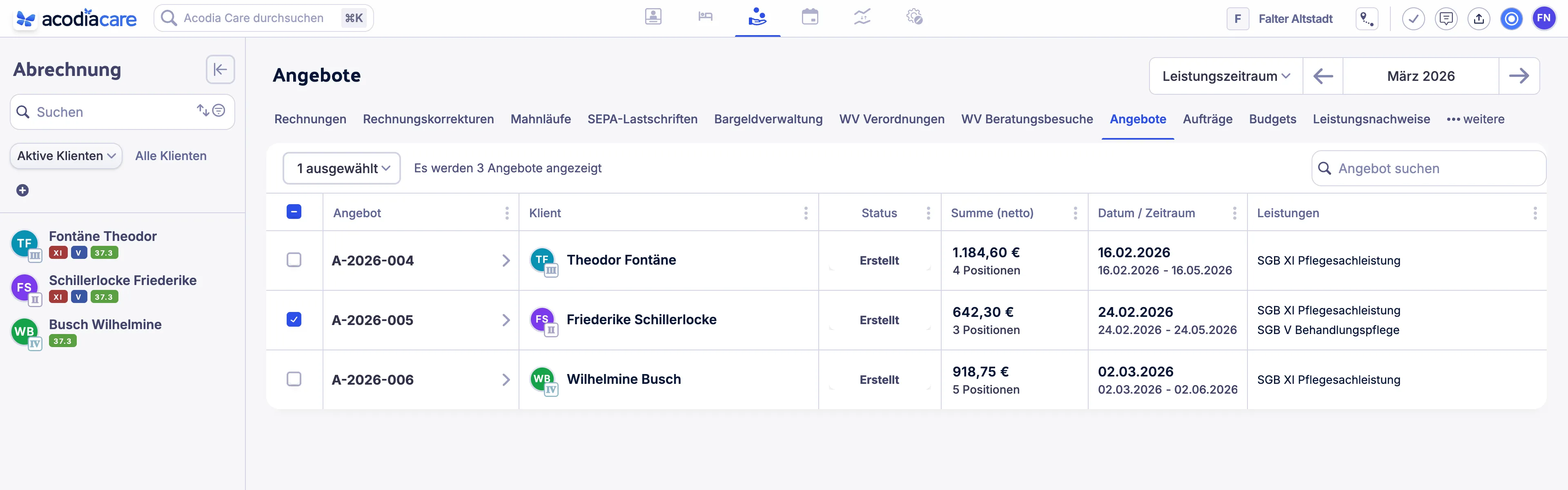
- Auswahl, wonach der Zeitraum filtert
- Zeitraum mit Pfeilen
- Suchfeld Angebot suchen
- Button mit der Anzahl der ausgewählten Angebote
- Liste der Angebote
Kopfbereich
Abschnitt betitelt „Kopfbereich“Links steht Angebote. Rechts legst du fest, welche Angebote die Liste zeigt.
| Element | Bedeutung |
|---|---|
| Leistungszeitraum oder Angebotsdatum | Auswahl, wonach der Zeitraum filtert. Mit Leistungszeitraum zeigt die Liste die Angebote, deren Zeitraum den gewählten Zeitraum berührt. Mit Angebotsdatum zeigt sie die Angebote, deren Datum im gewählten Zeitraum liegt. |
| Pfeile | Blättern einen Zeitraum zurück oder vor. |
| Zeitraum | Der Zeitraum, den die Liste zeigt. Ein Klick öffnet die Auswahl. |
Über der Liste stehen die Anzahl der Angebote und das Suchfeld Angebot suchen. Die Suche findet Angebote über ihre Nummer.
| Spalte | Bedeutung |
|---|---|
| Kästchen | Wählt das Angebot aus. Das Kästchen im Tabellenkopf wählt alle aus. |
| Angebot | Die Nummer des Angebots. Ein Klick öffnet das Angebot. |
| Klient | Der Klient, für den das Angebot erstellt wurde. |
| Status | Ein neues Angebot hat den Status Erstellt. |
| Summe (netto) | Der Nettobetrag des Angebots und darunter die Anzahl der Positionen. |
| Datum / Zeitraum | Das Datum des Angebots und darunter sein Zeitraum. Das Datum ist der Tag, an dem das Angebot erstellt wurde. Der Zeitraum reicht vom Datum bis zum Ende der Gültigkeit, die beim Erstellen gewählt wurde. |
| Leistungen | Die Leistungsgrundlagen des Angebots. |
Sobald du Angebote auswählst, erscheint über der Liste ein Button mit ihrer Anzahl. Er öffnet diese Aktionen für die ausgewählten Angebote:
| Element | Bedeutung |
|---|---|
| PDF-Export | Öffnet das Fenster Exportieren für die Angebote als PDF. |
| Tabellen-Export | Öffnet das Fenster Exportieren für die Angebote als Tabelle. |
Mehr zum Fenster Exportieren: Rechnungsdaten exportieren.
Geöffnetes Angebot
Abschnitt betitelt „Geöffnetes Angebot“Ein geöffnetes Angebot zeigt oben Angebot und die Nummer. Oben rechts steht Exportieren. Es öffnet das Fenster Exportieren für dieses Angebot.
Bearbeiten kannst du ein Angebot hier nicht.
Positionen und Summen
Abschnitt betitelt „Positionen und Summen“Die Tabelle links zeigt die Positionen des Angebots:
| Spalte | Bedeutung |
|---|---|
| Leistung | Die angebotene Leistung. |
| Mo bis So | Wie oft die Leistung an diesem Wochentag geplant ist. |
| Anzahl Mtl | Wie oft die Leistung im Monat geplant ist. |
| Einzel | Der Nettopreis für eine Leistung. |
| Gesamt € | Der Bruttobetrag der Position. Ist er 0, steht dort der Nettobetrag. |
Unter der Tabelle stehen die Summen des Angebots.
Kachel Stammdaten
Abschnitt betitelt „Kachel Stammdaten“Die Kachel rechts zeigt oben den Status des Angebots.
| Element | Bedeutung |
|---|---|
| Nummer | Die Nummer des Angebots. |
| Angebotsdatum | Das Datum des Angebots. |
| Zahlungsziel | Nur wenn das Angebot an einen Kostenträger geht: das Datum des Angebots plus die Zahlungsfrist des Kostenträgers. |
| Rechnungsempfänger | An wen das Angebot geht: ein Kostenträger, ein Kontakt des Klienten oder der Klient selbst. |
| Klient | Der Klient, für den das Angebot erstellt wurde. |
| Leistungsgrundlage | Die Leistungsgrundlagen des Angebots. |
| Zuletzt bearbeitet | Wer das Angebot zuletzt geändert hat, und wann. |
| Erstellt | Wer das Angebot erstellt hat, und wann. |