

Vitalwerte erfassen
Vitalwerte sind gemessene Werte eines Klienten, zum Beispiel Blutdruck oder Puls. In der App erfasst du sie während eines Besuchs oder direkt beim Klienten. Frühere Werte liest du beim Klienten nach, ihren Verlauf zeigt die Seite Statistik.
Voraussetzungen
Abschnitt betitelt „Voraussetzungen“- Für die Kachel Vitalwerte auf der Seite des Besuchs hast du die Berechtigungen Kann Einträge in der Pflegedokumentation im Detail ansehen, Kann Einträge in der Pflegedokumentation filtern und Kann alle Einträge in der Pflegedokumentation abfragen. Ohne sie öffnet sich die Kachel nicht.
- Um Vitalwerte ohne Besuch zu erfassen, hast du die Berechtigung Kann Vitalwerte erfassen.
- Du hast den Besuch begonnen, siehe Besuch beginnen. Vorher meldet die App: „Der Termin muss erst begonnen werden, um auf diese Daten zuzugreifen“.
- Deine Organisationseinheit (OE) hat die Vitalwerte nicht ausgeblendet. Sonst fehlen die Kachel Vitalwerte auf der Seite des Besuchs und der Eintrag Vitalwerte im Fenster Einträge, siehe Was deine OE ausblenden kann.
Welche Vitalwerte es gibt
Abschnitt betitelt „Welche Vitalwerte es gibt“Die Seite Vitalwerte zeigt die Vitalwerte in Gruppen. In jeder Zeile stehen der Name des Vitalwerts, das Feld für den Wert und die Einheit. Welche Gruppen, Vitalwerte und Einheiten du siehst, ist für deine Organisation eingerichtet. Die Verwaltung richtet sie in der Web-App unter Einstellungen > Eigenschaften ein.
Die Seite Vitalwerte zeigt keinen Zielbereich und warnt nicht bei auffälligen Werten. Den Zielbereich siehst du nur in der Kachel einer Aufgabe, siehe Vitalwert in einer Aufgabe eintragen.
Vitalwerte im Besuch erfassen
Abschnitt betitelt „Vitalwerte im Besuch erfassen“-
Öffne den Besuch und beginne ihn: Besuch beginnen.
-
Tippe unter den Aufgaben auf die Kachel Vitalwerte. Es öffnet sich die Seite Vitalwerte.
-
Tippe in der Zeile eines Vitalwerts auf das Feld Tippen… und gib den Wert ein. Zeilen, die du leer lässt, speichert die App nicht.
-
Optional: Tippe am Ende der Zeile auf das Info-Symbol, gib im Fenster Notiz eine Notiz zum Wert ein und tippe auf OK.
-
Tippe oben auf Speichern.
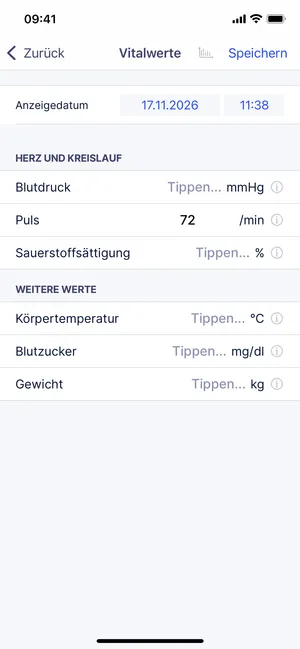
Die App meldet „Vitalwerte wurden gespeichert.“ Auf der Seite des Besuchs zeigt die Kachel Vitalwerte die Zahl der erfassten Werte. Öffnest du die Seite im selben Besuch noch einmal, zeigt sie die schon gespeicherten Werte.
Solange der Besuch läuft, speichert die App die Werte nur im Besuch. In der Pflegedokumentation des Klienten stehen sie, sobald du den Besuch abgeschlossen hast.
Vitalwert in einer Aufgabe eintragen
Abschnitt betitelt „Vitalwert in einer Aufgabe eintragen“Gehört zu einer Aufgabe ein Vitalwert, zeigt die Kachel der Aufgabe den Namen des Vitalwerts und darunter ein Feld. Tippe auf die Kachel oder auf das Feld Tippen… und gib den Wert ein. Die App übernimmt den Wert in die Vitalwerte des Besuchs.
Die Kachel zeigt außerdem:
- Soll: mit „min“ und „max“, wenn für den Klienten ein Zielbereich hinterlegt ist.
- Ist: mit dem zuletzt gespeicherten Wert des Klienten, mit Datum und Uhrzeit. Werte aus dem laufenden Besuch stehen dort noch nicht.
- Nächste: mit Datum und Uhrzeit des nächsten Tages, an dem diese Leistung für den Klienten geplant ist.
Liegt dein Wert außerhalb des Zielbereichs des Klienten, zeigt die Kachel Mit Abweichung durchgeführt. Was für Aufgaben sonst gilt, steht unter Besuch durchführen und abschließen.
Vitalwerte ohne Besuch erfassen
Abschnitt betitelt „Vitalwerte ohne Besuch erfassen“- Öffne im Menü Klienten.
- Tippe auf den Klienten.
- Tippe auf dem Tab Versorgung auf Einträge. Es öffnet sich das Fenster Einträge.
- Tippe auf Vitalwerte. Es öffnet sich das Fenster Vitalwerte mit den bisherigen Einträgen.
- Tippe unten auf das runde Symbol zum Hinzufügen. Es öffnet sich die Seite Vitalwerte.
- Optional: Ändere das Anzeigedatum.
- Gib die Werte ein, wie unter Vitalwerte im Besuch erfassen beschrieben.
- Tippe oben auf Speichern.
Die App schließt die Seite und meldet „Vitalwert(e) wurde erfolgreich gespeichert.“ Die Werte stehen als neuer Eintrag im Fenster Vitalwerte.
Frühere Vitalwerte und Statistik ansehen
Abschnitt betitelt „Frühere Vitalwerte und Statistik ansehen“-
Öffne beim Klienten Versorgung > Einträge > Vitalwerte. Jeder Eintrag zeigt die Zahl der Werte, zum Beispiel „3 Vitalwert(e)“, und ein Datum.
-
Optional: Grenze oben den Zeitraum ein.
-
Tippe auf einen Eintrag. Es öffnet sich die Seite Vitalwerte mit dem Anzeigedatum und den Werten unter Ausgewählter Besuch.
-
Optional: Tippe am Ende einer Zeile auf das Info-Symbol, um die Notiz zum Wert zu lesen.
-
Tippe oben auf das Diagramm-Symbol. Es öffnet sich die Auswahl Bitte wählen mit den Vitalwerten dieses Eintrags.
-
Tippe auf einen Vitalwert. Es öffnet sich die Seite Statistik.
-
Optional: Tippe oben auf das Stift-Symbol, tippe im Fenster Darstellung auf einen anderen Vitalwert und schließe das Fenster.
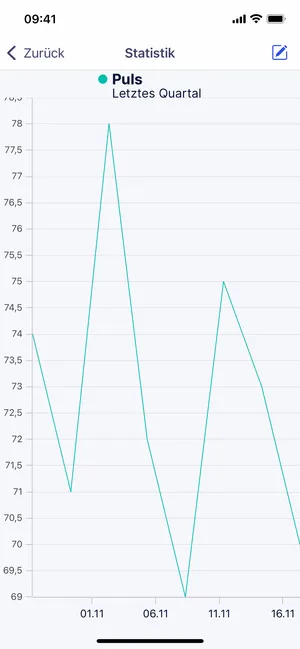
Die Seite Statistik zeigt die erfassten Werte des gewählten Vitalwerts als Linie, mit dem Datum auf der waagerechten Achse. Beim Diagramm stehen der Name des Vitalwerts und Letztes Quartal: Das Diagramm zeigt die Werte des letzten Quartals. Einen anderen Zeitraum kannst du nicht wählen.
Das Diagramm-Symbol funktioniert nur bei einem gespeicherten Eintrag, nicht während du Werte erfasst. Die Vitalwerte eines abgeschlossenen Besuchs öffnest du auch auf der Seite des Besuchs über die Kachel Vitalwerte.