

Kontakte verwalten
Kontakte sind Angehörige und andere Personen rund um einen Klienten, zum Beispiel Nachbarn oder gesetzliche Betreuer. Bei jedem Kontakt legst du fest, welche Rolle er für den Klienten hat und ob er Rechnungen erhält. Ärzte und Apotheken fügst du im selben Fenster hinzu, siehe Ärzte und Apotheken verwalten.
Voraussetzungen
Abschnitt betitelt „Voraussetzungen“- Du brauchst die Berechtigung Kann mehrere Kontakte eines Klienten gleichzeitig bearbeiten. Ohne sie steht in der Kachel Ansehen statt Bearbeiten, und du kannst im Fenster nichts ändern.
- Zum Hinzufügen brauchst du die Berechtigungen Kann Kontakte zu Klienten hinzufügen und Kann Kontakte erstellen. Fehlt eine davon, fehlt der Button Kontakt hinzufügen.
- Zum Entfernen brauchst du die Berechtigung Kann Kontakte von Klienten entfernen.
Kontakt hinzufügen
Abschnitt betitelt „Kontakt hinzufügen“Acodia Care sucht zuerst, ob es den Kontakt schon gibt. So legst du eine Person, die Kontakt mehrerer Klienten ist, nur einmal an.
- Öffne Klienten und wähle den Klienten.
- Klicke im Tab Stammdaten in der Kachel Kontakte, Ärtze und Apotheken auf Bearbeiten. Es öffnet sich das Fenster Kontakte bearbeiten.
- Klicke unter Angehörige und weitere Kontakte auf Kontakt hinzufügen. Es öffnet sich das Fenster Kontakt hinzufügen.
- Wähle den Kontakt-Typ, zum Beispiel „Familienangehörige(r)“ oder „Nachbar“.
- Gib im Feld Name den Vornamen und den Nachnamen ein. Unter Bereits angelegte Kontakte stehen Kontakte mit ähnlichem Namen, die noch nicht zu diesem Klienten gehören.
- Klicke auf einen der angezeigten Kontakte, um ihn zu übernehmen. Wenn der Kontakt neu ist, klicke auf Weiter.
- Prüfe Vorname und Nachname und wähle Anrede und Geschlecht.
- Aktiviere die Optionen, die für den Kontakt gelten, und gib Adressen und Kontaktdaten ein. Die Optionen sind unter Optionen eines Kontakts beschrieben.
- Klicke auf Hinzufügen.
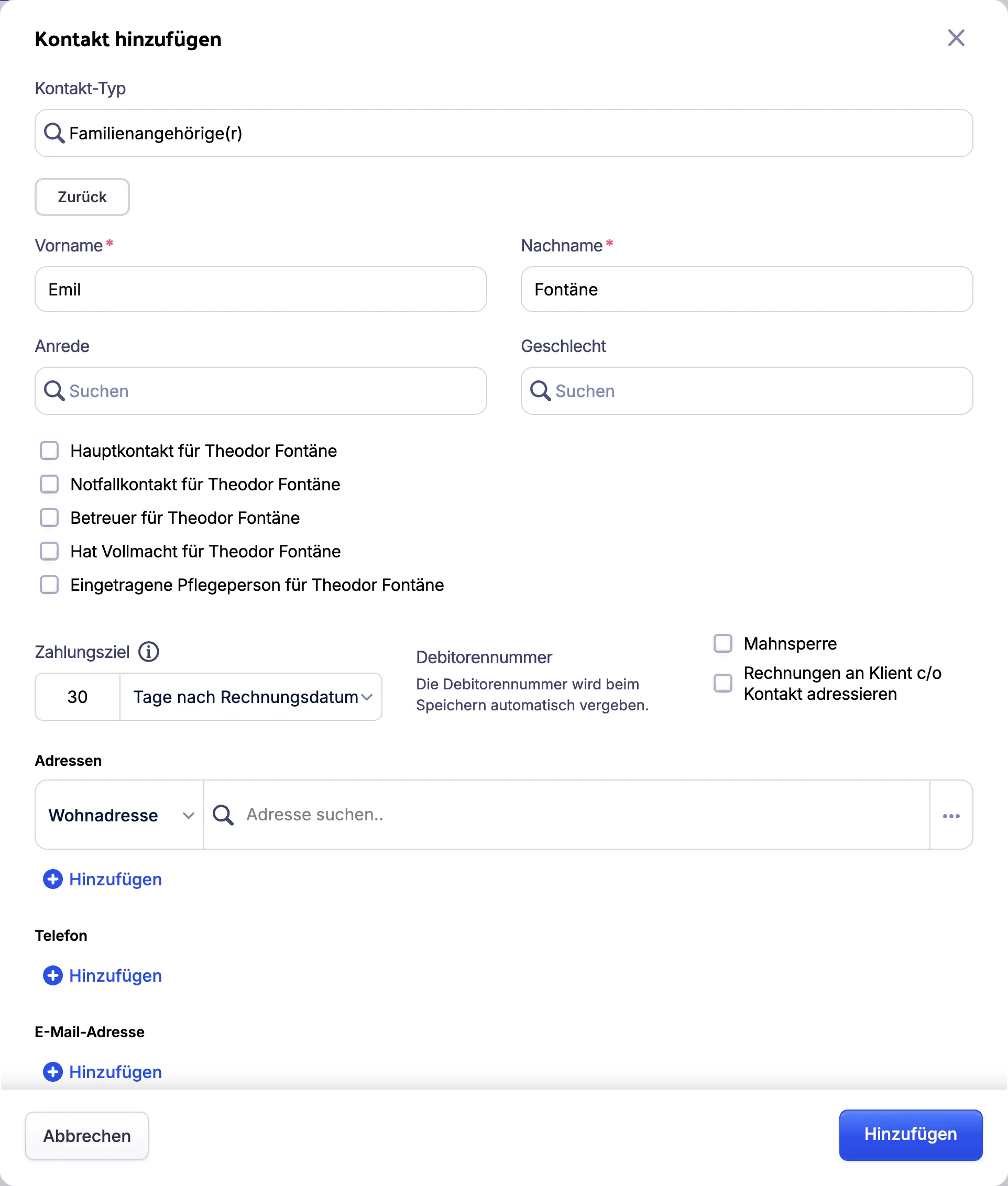
Der Kontakt ist sofort gespeichert und steht im Fenster Kontakte bearbeiten unter Angehörige und weitere Kontakte.
Optionen eines Kontakts
Abschnitt betitelt „Optionen eines Kontakts“Die Optionen stehen im Fenster Kontakt hinzufügen und im Fenster des Kontakts. Hinter den ersten sechs Optionen steht der Name des Klienten, zum Beispiel Notfallkontakt für und dann der Name.
- Hauptkontakt
- Notfallkontakt: Der Kontakt ist in der Liste der Kontakte als Notfallkontakt gekennzeichnet.
- Notfall Erstkontakt: Kennzeichnet den Notfallkontakt, den ihr im Notfall zuerst anruft. Erscheint beim Bearbeiten, wenn der Kontakt Notfallkontakt ist und der Klient weitere Notfallkontakte hat. Ist der Kontakt der einzige Notfallkontakt, setzt Acodia Care die Option beim Speichern selbst.
- Betreuer
- Hat Vollmacht für
- Eingetragene Pflegeperson
- Zahlungsziel: Vorbelegt mit dem Standard-Zahlungsziel der Organisationseinheit für Kontakte. Du gibst Tage ein oder wählst Sofort oder Kein Zahlungsziel.
- Debitorennummer: Bei einem neuen Kontakt vergibt Acodia Care sie beim Speichern automatisch.
- Mahnsperre: Rechnungen an diesen Kontakt bekommen keine Mahnung.
- Rechnungen an Klient c/o Kontakt adressieren
Hauptkontakt, Betreuer, Hat Vollmacht für und Eingetragene Pflegeperson zeigen, welche Rolle der Kontakt für den Klienten hat. Sonst bewirken sie nichts. Nur Rechnungen an Klient c/o Kontakt adressieren wirkt sich auf die Rechnung aus: Sie ändert die Anschrift der Rechnung.
Unter den Optionen gibst du Adressen, Telefon, E-Mail-Adresse und Fax des Kontakts ein. Das funktioniert wie beim Klienten, siehe Adressen und Kontaktdaten verwalten.
Bei einem gespeicherten Kontakt gibt es außerdem den Abschnitt Bankverbindung. Du siehst ihn mit der Berechtigung Kann alle Bankverbindungen abfragen.
Kontakt bearbeiten
Abschnitt betitelt „Kontakt bearbeiten“- Öffne Klienten und wähle den Klienten.
- Klicke im Tab Stammdaten in der Kachel Kontakte, Ärtze und Apotheken auf Bearbeiten.
- Optional: Wähle in der Zeile des Kontakts einen anderen Kontakt-Typ.
- Klicke in der Zeile des Kontakts auf die drei Punkte und wähle Kontakt bearbeiten. Es öffnet sich ein Fenster mit dem Namen des Kontakts.
- Ändere die Angaben und klicke auf Speichern. Die Meldung Kontakt gespeichert erscheint.
- Klicke auf Abbrechen, um das Fenster des Kontakts zu schließen.
- Klicke im Fenster Kontakte bearbeiten auf Speichern.
Die Angaben im Fenster des Kontakts sind mit Schritt 5 gespeichert. Den Kontakt-Typ und die Notiz aus dem Fenster Kontakte bearbeiten speichert erst Schritt 7.
Kontakt entfernen
Abschnitt betitelt „Kontakt entfernen“- Öffne das Fenster Kontakte bearbeiten wie oben beschrieben.
- Klicke in der Zeile des Kontakts auf die drei Punkte und wähle Entfernen.
- Klicke auf Speichern.
Der Kontakt gehört nicht mehr zu diesem Klienten. Solange du nicht auf Speichern klickst, bleibt er dem Klienten zugeordnet.