

Übergabe
Die Übergabe zeigt dir, was in einem Zeitraum für die Klienten deiner Organisationseinheit (OE) dokumentiert wurde. So siehst du zu Beginn deiner Arbeit, was seit deinem letzten Dienst passiert ist. Die Übergabe ist zum Lesen da: Du legst dort nichts an und änderst nichts.
Voraussetzungen
Abschnitt betitelt „Voraussetzungen“- Du hast die Berechtigung Kann Einträge in der Pflegedokumentation filtern. Ohne sie fehlt Übergabe im Menü.
- Die Übergabe gilt für die OE, die in der App gerade ausgewählt ist.
Übergabe öffnen und Zeitraum wählen
Abschnitt betitelt „Übergabe öffnen und Zeitraum wählen“-
Öffne im Menü Übergabe. Die Seite zeigt die Einträge von gestern und heute, Gestern - Jetzt ist gewählt.
-
Tippe auf Heute, Gestern - Jetzt oder letzte 7 Tage.
-
Optional: Tippe oben auf das erste oder das zweite Datum und wähle einen anderen Tag.
-
Optional: Tippe auf den Pfeil links oder rechts neben den Daten. Der Zeitraum springt um seine eigene Länge zurück oder vor.
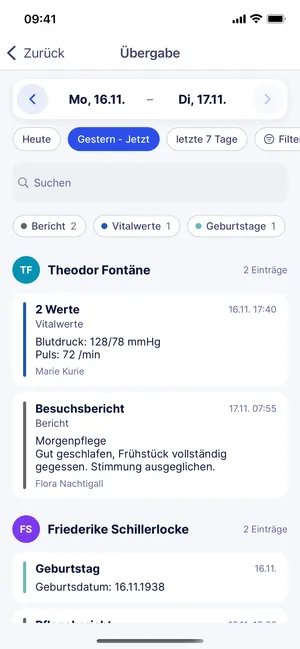
Die Liste zeigt die Einträge des gewählten Zeitraums. Der Zeitraum endet spätestens heute, und zwischen dem ersten und dem letzten Tag liegen höchstens 31 Tage. Wählst du ein Datum, das nicht dazu passt, ändert die App das andere Datum mit. Ziehe die Liste nach unten, um sie neu zu laden.
Einträge eingrenzen
Abschnitt betitelt „Einträge eingrenzen“Ohne Auswahl zeigt die Übergabe alle Klienten, die im Zeitraum in deiner OE versorgt werden.
- Tippe auf Filter. Darunter klappen Touren, Bereiche, Mitarbeiter und Todo’s auf.
- Wähle unter Touren eine oder mehrere Stammtouren oder unter Bereiche einen oder mehrere Bereiche.
- Optional: Wähle unter Mitarbeiter, wessen Einträge du sehen willst.
- Optional: Wähle unter Todo’s Unerledigt, Erledigt oder beides.
- Optional: Gib im Feld Suchen einen Begriff ein, zum Beispiel „Blutzucker“ oder den Namen eines Klienten.
- Optional: Tippe unter dem Suchfeld auf eine Art von Einträgen, zum Beispiel Geburtstage. Die Zahl daneben nennt, wie viele Einträge es davon gibt.
Die Liste zeigt nur noch die passenden Einträge. Neben Filter steht, wie viele Touren, Bereiche und Mitarbeiter du gewählt hast. Hast du unter Todo’s etwas anderes als nur Unerledigt gewählt, zählt das mit. Zurücksetzen hebt diese Auswahl und die gewählten Arten wieder auf und stellt Todo’s auf Unerledigt zurück.
Die App merkt sich auf deinem Gerät, was du unter Touren, Bereiche, Mitarbeiter und Todo’s und bei den Arten von Einträgen gewählt hast. Zeitraum und Suchbegriff beginnen beim nächsten Öffnen neu.
- Touren: Die Übergabe zeigt die Klienten, die im Zeitraum auf einer Tour dieser Stammtouren einen Besuch hatten.
- Bereiche: Die Übergabe zeigt die Klienten, die im Zeitraum ein Bett in einem dieser Bereiche hatten.
- Mitarbeiter: Zur Auswahl stehen die Mitarbeiter, von denen Einträge in der Liste stammen. Mit Suchen findest du einen Mitarbeiter in der Auswahl. Hat im Zeitraum noch niemand etwas eingetragen, steht dort „Im gewählten Zeitraum hat noch kein Mitarbeiter etwas eingetragen.“
- Todo’s: Unerledigt zeigt die Todos, die im Zeitraum fällig waren und noch offen sind. Erledigt zeigt die Todos, die im Zeitraum erledigt wurden. Ohne eigene Auswahl ist Unerledigt gewählt.
Was die Übergabe zeigt
Abschnitt betitelt „Was die Übergabe zeigt“Die Einträge sind nach Klienten gruppiert, sortiert nach Nachname. Neben dem Namen steht die Zahl der Einträge. Die Einträge eines Klienten stehen in zeitlicher Reihenfolge, der älteste zuerst.
Jeder Eintrag nennt seine Art, die Uhrzeit, den Inhalt in bis zu 4 Zeilen und den Mitarbeiter. Umfasst der Zeitraum mehrere Tage, steht vor der Uhrzeit das Datum.
| Art | Was der Eintrag zeigt |
|---|---|
| Einträge der Pflegedokumentation | Bei einem Bericht Betreff und Text, bei Vitalwerten jeden Wert mit Einheit, zum Beispiel „Blutzucker: 120 mg/dl“. Einträge zum Medikamentegebrauch und Notizen zu Klienten stehen nicht in der Übergabe. |
| Beschwerden | Die Art der Beschwerde, die Notiz dazu und Grad der Beschwerde mit Niedrig, Mittel, Groß oder Sehr groß. |
| Todo’s | Die Todos, die du unter Todo’s gewählt hast, mit Art, Betreff und Notiz. Eine offene Todo steht als „Todo unerledigt“ bei ihrem Fälligkeitstermin, eine erledigte als „Todo erledigt“ bei dem Zeitpunkt, zu dem sie erledigt wurde. |
| Geburtstage | Geburtstag mit dem Tag und dem Geburtsdatum, wenn der Klient im Zeitraum Geburtstag hat. |
So liest du weiter:
- Tippe auf einen Eintrag der Pflegedokumentation, um ihn zu öffnen. Mehr dazu unter Dokumentation.
- Tippe auf eine Todo, um sie zum Lesen zu öffnen. Erledigen kannst du sie unter Todos.
- Tippe auf eine Beschwerde, einen Geburtstag oder den Namen eines Klienten, um den Klienten zu öffnen.
Gibt es im Zeitraum nichts, steht dort „Keine Einträge zum Anzeigen“. Kann die App die Einträge nicht laden, steht dort „Daten konnten nicht geladen werden.“
Übergabe von der Seite Touren öffnen
Abschnitt betitelt „Übergabe von der Seite Touren öffnen“Auch auf der Seite Touren öffnest du die Übergabe: Tippe dort oben rechts auf Übergabe.
Informationen zur Tour
Abschnitt betitelt „Informationen zur Tour“Texte zu einer Tour stehen nicht in der Übergabe, sondern auf der Seite der Tour. Dort öffnen die Karte Information zur Tour und das Info-Symbol mit Zahl das Fenster Tourinformationen:
- Tour: der Text zur Tour. Er gilt für die Stammtour und steht damit bei jeder ihrer Touren.
- Termine: je Klient der Tour seine neueste Notiz.
Mit der Berechtigung Kann Übergabe erstellen änderst du die Texte dort: Tippe auf Bearbeiten, ändere den Text oder lege mit Hinzufügen eine Notiz für einen weiteren Klienten der Tour an, und tippe auf Speichern. Um die Seite einer Tour zu öffnen, brauchst du unter anderem die Berechtigung Kann alle Übergabe abfragen.
Die Karte erscheint nur, wenn es schon einen Text zur Tour oder eine Notiz zu einem ihrer Klienten gibt. Das Info-Symbol steht immer auf der Seite der Tour. Über das Info-Symbol legst du deshalb auch den ersten Text zur Tour an.
Den Aufbau der Seite beschreibt Touren.