

Ärzte und Apotheken verwalten
Ärzte, Praxen und Apotheken legst du einmal an und ordnest sie dann beliebig vielen Klienten zu. Einen Arzt wählst du immer über seine Praxis: Im Fenster heißt sie Praxis / MVZ. Angehörige und andere Kontakte stehen in Kontakte verwalten.
Voraussetzungen
Abschnitt betitelt „Voraussetzungen“- Du brauchst die Berechtigung Kann mehrere Kontakte eines Klienten gleichzeitig bearbeiten. Ohne sie steht in der Kachel Ansehen statt Bearbeiten, und du kannst im Fenster nichts ändern.
- Für Ärzte brauchst du Kann Doktoren zu Klienten hinzufügen und Kann Doktoren von Klienten entfernen, für Apotheken Kann Apotheken zu Klienten hinzufügen und Kann Apotheken von Klienten entfernen.
Arzt hinzufügen
Abschnitt betitelt „Arzt hinzufügen“- Öffne Klienten und wähle den Klienten.
- Klicke im Tab Stammdaten in der Kachel Kontakte, Ärtze und Apotheken auf Bearbeiten. Es öffnet sich das Fenster Kontakte bearbeiten.
- Klicke unter Ärzte, MVZ & Praxen auf Arzt hinzufügen. Es öffnet sich das Fenster Kontakt hinzufügen mit dem Kontakt-Typ „Arzt“.
- Wähle im Feld Praxis / MVZ suchen die Praxis. Darunter erscheint das Feld Arzt suchen mit dem ersten Arzt dieser Praxis.
- Wähle im Feld Arzt suchen den Arzt. Du findest ihn über seinen Namen oder seine Nummer. Wenn du nur die Praxis zuordnen willst, leere das Feld.
- Klicke auf Hinzufügen.
- Optional: Aktiviere in der Zeile des Arztes Hausarzt.
- Klicke im Fenster Kontakte bearbeiten auf Speichern.
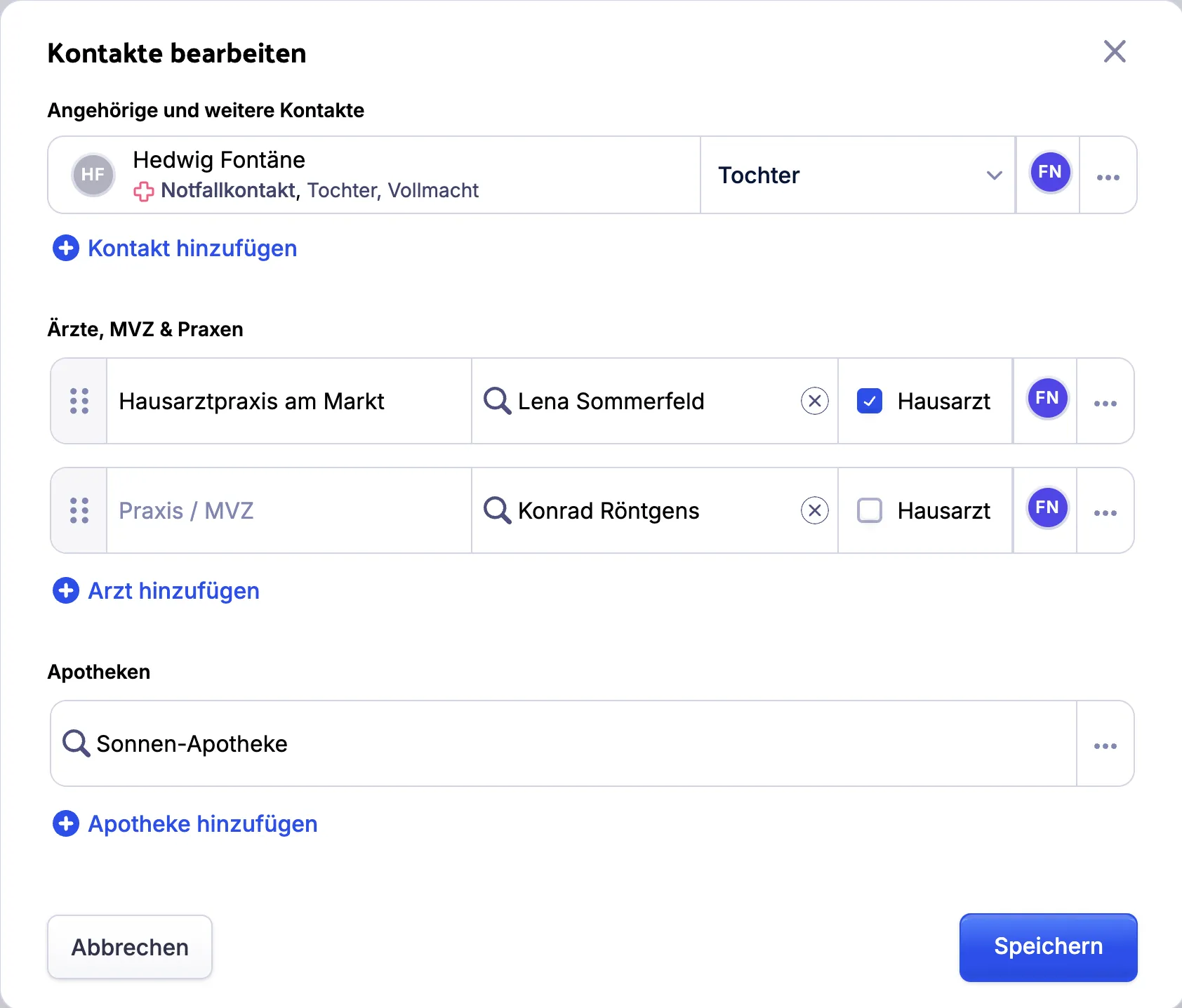
Der Arzt ist nach Schritt 6 gespeichert und steht unter Ärzte, MVZ & Praxen. Das Kennzeichen Hausarzt speichert erst der Button Speichern im Fenster Kontakte bearbeiten. Beim nächsten Öffnen stehen Hausärzte oben in der Liste.
Apotheke hinzufügen
Abschnitt betitelt „Apotheke hinzufügen“- Öffne Klienten und wähle den Klienten.
- Klicke im Tab Stammdaten in der Kachel Kontakte, Ärtze und Apotheken auf Bearbeiten.
- Klicke unter Apotheken auf Apotheke hinzufügen. Es öffnet sich das Fenster Kontakt hinzufügen mit dem Kontakt-Typ „Apotheke“.
- Wähle im Feld Apotheke suchen die Apotheke. Fehlt sie, legst du sie mit dem Eintrag Hinzufügen in der Liste neu an. Den Eintrag siehst du mit der Berechtigung Kann Apotheken erstellen.
- Klicke auf Hinzufügen.
Die Apotheke ist gespeichert und steht unter Apotheken.
Zugeordnete Ärzte und Apotheken ändern oder entfernen
Abschnitt betitelt „Zugeordnete Ärzte und Apotheken ändern oder entfernen“Alle Änderungen in diesem Abschnitt speichert erst der Button Speichern im Fenster Kontakte bearbeiten.
- Öffne das Fenster Kontakte bearbeiten wie oben beschrieben.
- Optional: Wähle in der Zeile eine andere Praxis / MVZ oder einen anderen Arzt. Wenn du die Praxis wechselst, leert Acodia Care das Feld Arzt.
- Optional: Aktiviere oder deaktiviere Hausarzt.
- Optional: Klicke in der Zeile eines Arztes auf die drei Punkte und wähle Gültigkeitszeitraum hinzufügen. Wähle dann den Zeitraum; das Ende kann offen bleiben. Außerhalb des Zeitraums bietet Acodia Care den Arzt in Auswahllisten nicht mehr an, zum Beispiel bei einer Verordnung oder im Medikationsplan.
- Optional: Ziehe eine Zeile am Griff links an eine andere Stelle, um die Reihenfolge zu ändern. Der Griff erscheint, sobald es mehr als einen Arzt oder mehr als eine Apotheke gibt.
- Wenn du einen Eintrag nicht mehr brauchst, klicke in seiner Zeile auf die drei Punkte und wähle Entfernen.
- Klicke auf Speichern.
Die Kachel Kontakte, Ärtze und Apotheken zeigt die geänderte Liste. Wenn in einer Zeile die Praxis fehlt, meldet Acodia Care beim Speichern Gib eine Praxis / MVZ an.
Ärzte, Praxen und Apotheken anlegen und pflegen
Abschnitt betitelt „Ärzte, Praxen und Apotheken anlegen und pflegen“Alle Ärzte, Praxen und Apotheken deines Pflegedienstes stehen unter Einstellungen > Ärzte und Apotheken in den Tabs Ärzte, Apotheken und Praxen / MVZ. Dort legst du sie an, änderst ihre Kontaktdaten und archivierst sie, siehe die Referenz Ärzte und Apotheken. Ein Arzt gehört zu einer Praxis / MVZ und hat eine Vertragsarztnummer; seine Adresse übernimmt er von der Praxis.