

Abrechnungsdaten verwalten
Die Abrechnungsdaten eines Klienten legen fest, wer seine Leistungen bezahlt und zu welchen Bedingungen er selbst Rechnungen erhält. Damit Acodia Care Rechnungen erstellen kann, braucht der Klient für seine Leistungen einen Kostenträger.
Voraussetzungen
Abschnitt betitelt „Voraussetzungen“- Du brauchst die Berechtigung Kann Kostenträger von Klienten bearbeiten. Ohne sie steht in der Kachel Ansehen statt Bearbeiten, und du kannst im Fenster nichts ändern.
- Die Kostenträger, die du zuordnen willst, sind unter Einstellungen > Abrechnung angelegt, siehe Tab Kostenträger.
- Die Schritte Bankverbindung, Einkommen und Erw. Rechnungsregeln siehst du nur mit eigenen Berechtigungen: Kann alle Bankverbindungen abfragen, Kann alle Einkommen abfragen und Kann alle Rechnungsregeln abfragen. Einkommen änderst du mit Kann Klienteneinkommen bearbeiten.
Abrechnungsdaten bearbeiten
Abschnitt betitelt „Abrechnungsdaten bearbeiten“Das Fenster Abrechnungsdaten ist ein Assistent mit bis zu 5 Schritten. Du musst die Schritte nicht der Reihe nach durchgehen: Klicke auf einen Schritt, um ihn zu öffnen. Eine Zahl am Schritt zeigt, wie viele Einträge er enthält.
- Öffne Klienten und wähle den Klienten.
- Klicke im Tab Stammdaten in der Kachel Abrechnungsdaten auf Bearbeiten. Es öffnet sich das Fenster Abrechnungsdaten mit dem Schritt Allgemein.
- Gib im Schritt Allgemein die Zahlungsbedingungen und die Angaben zur Abrechnung ein:
- Unter Zahlung: Prüfe die Debitorennummer, wähle das Zahlungsziel (Tage, Sofort oder Kein Zahlungsziel) und aktiviere bei Bedarf Mahnsperre. Mit Mahnsperre bekommen Rechnungen, die der Klient selbst erhält, keine Mahnung. Mehr dazu: Mahnstufen einrichten.
- Unter Abrechnung: Aktiviere bei Bedarf Entlastungsbetrag darf direkt bei Pflegekasse abgerechnet werden und Privatversichert. Bei Privatversichert gibst du zusätzlich die Versichertennummer Privatversicherung ein.
- Lege im Schritt Kostenträger fest, wer welche Leistungen bezahlt, siehe Kostenträger hinzufügen.
- Optional: Klicke im Schritt Bankverbindung auf Bankverbindung hinzufügen und gib IBAN, BIC und Name des kontoführenden Instituts ein. Das ist das Konto für Lastschrift und Erstattungen.
- Optional: Klicke im Schritt Einkommen auf Einkommen hinzufügen und fülle die Zeile aus, siehe Einkommen und Rechnungsregeln.
- Optional: Klicke im Schritt Erw. Rechnungsregeln auf Rechnungsregel hinzufügen und fülle die Zeile aus.
- Klicke auf Speichern.
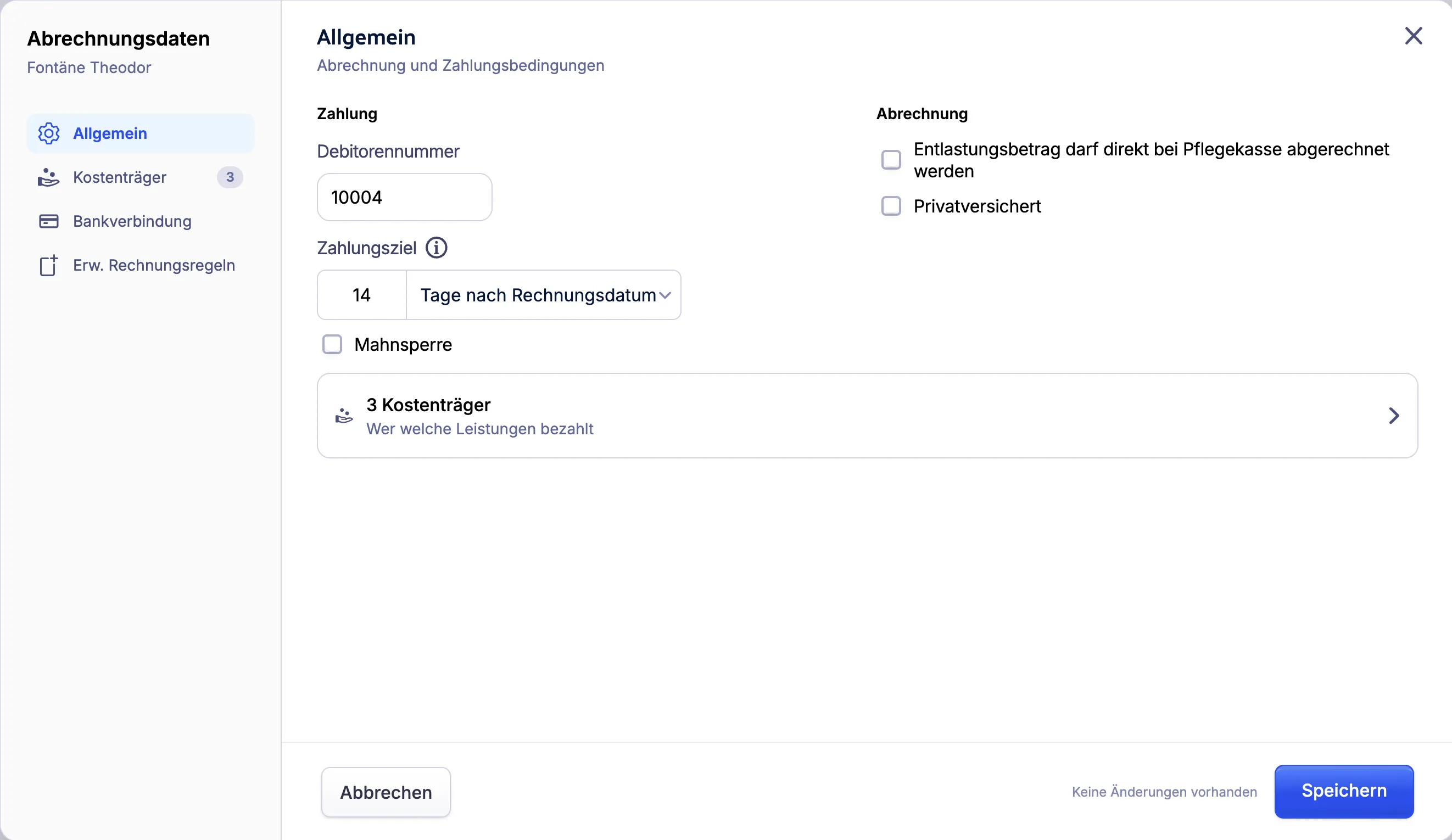
Das Fenster schließt sich, und die Kachel Abrechnungsdaten zeigt die neuen Angaben. Hast du etwas geändert und noch nicht gespeichert, steht neben dem Button Ungespeicherte Änderungen.
Für SEPA-Lastschriften klickst du in der Zeile der Bankverbindung auf Aktionen (drei Punkte), wählst Lastschrift hinzufügen und gibst Mandatsreferenz und Mandatsdatum ein. Ist die Organisationseinheit so eingestellt, verwendet die Abrechnung die Debitorennummer des Klienten als Mandatsreferenz; ein Hinweis im Fenster sagt es dir. Diese Einstellung und das Standard-Zahlungsziel für neue Klienten stehen unter Abrechnung der Organisationseinheit einstellen. Wie du die Lastschriften einziehst, steht unter SEPA-Lastschrift erstellen.
Die Option Entlastungsbetrag darf direkt bei Pflegekasse abgerechnet werden fehlt in Organisationseinheiten, die nur Teilhabe und Inklusion anbieten.
Kostenträger hinzufügen
Abschnitt betitelt „Kostenträger hinzufügen“Der Schritt Kostenträger enthält immer die Zeile Selbstzahler. In ihr wählst du, wer den Anteil des Klienten bezahlt: der Klient selbst, einer seiner Kontakte oder ein Sozialhilfeträger des Klienten. Diese Zeile kannst du nicht entfernen.
- Öffne im Fenster Abrechnungsdaten den Schritt Kostenträger.
- Klicke auf Kostenträger hinzufügen und wähle den Typ: Krankenkasse, Pflegekasse, Sozialhilfeträger, Pflegewohngeldträger, Wohngeldamt oder Interner Kostenträger. Ganz oben schlägt Acodia Care mit Vorschlag einen Typ vor, der dem Klienten noch fehlt.
- Wähle im Suchfeld der neuen Zeile den Kostenträger, zum Beispiel unter Pflegekasse suchen.
- Gib je nach Typ die Versichertennummer oder das Aktenzeichen ein. Hat der Klient schon einen laufenden Kostenträger mit Nummer, trägt Acodia Care diese Nummer vor.
- Optional: Klicke in der Zeile auf Aktionen (drei Punkte), wähle Gültigkeitszeitraum hinzufügen und wähle den Zeitraum. Das Ende kann offen bleiben.
- Wenn der Klient Beihilfe bekommt, aktiviere oben Klient empfängt Beihilfe. Es erscheint die Zeile Beihilfe. Gib dort den Anteil der Beihilfe in Prozent ein; die Pflegekasse erhält den Rest.
- Klicke auf Speichern.
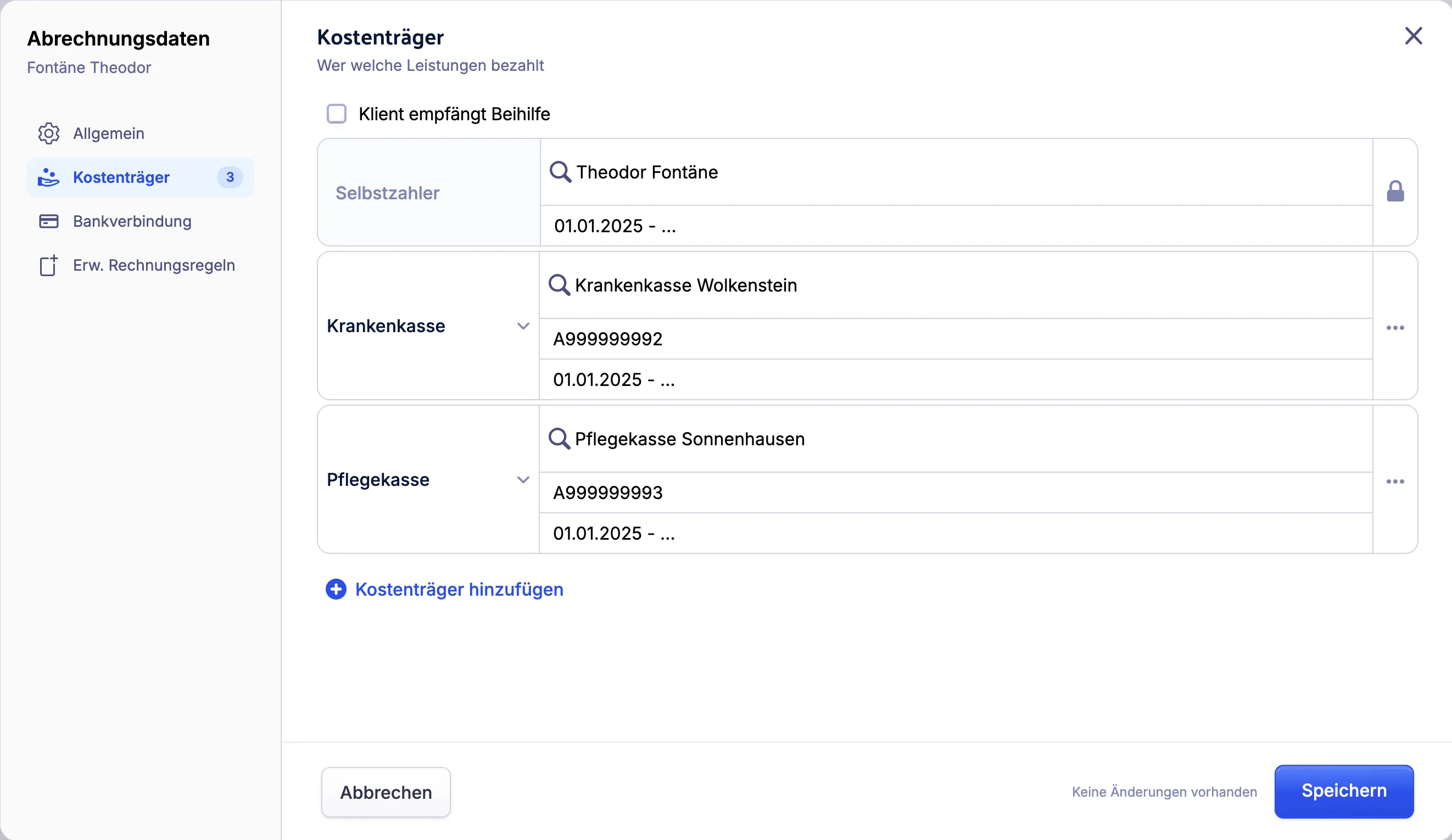
Der Kostenträger steht in der Kachel Abrechnungsdaten. Zu welchen Preisen und Regeln Acodia Care mit ihm abrechnet, bestimmt seine Kostenvereinbarung, siehe Kostenvereinbarung hinterlegen.
Weitere Angaben erreichst du je nach Typ über Aktionen:
- Kostenlimit (Stationär) bearbeiten: Limits mit Beginn für Sozialhilfeträger, Pflegewohngeldträger, Wohngeldamt, Interner Kostenträger und Beihilfe.
- Gewichtung bearbeiten: nur in Organisationseinheiten mit Stationärer Pflege. Kostenträger mit Limit rechnet Acodia Care nach der Gewichtung ab, die kleinere Zahl zuerst.
- Abweichende LNW-Konfiguration hinzufügen: Eine LNW-Konfiguration legt fest, wie der Leistungsnachweis aufgebaut ist, also welche Leistungen zusammen auf einem Leistungsnachweis stehen. Hier hinterlegst du für den Klienten eine Konfiguration, die vom Standard abweicht. Die LNW-Konfigurationen selbst richtest du unter Einstellungen > Leistungen im Tab Leistungsnachweise ein, siehe Leistungen.
Beim Sozialhilfeträger gibt es außerdem das Feld Eigenanteil pro Monat: ein fester Betrag, den der Klient jeden Monat selbst zahlt. Acodia Care zieht ihn von der Rechnung an den Sozialhilfeträger ab und berechnet ihn dem Klienten gesondert.
Kostenträger beenden oder entfernen
Abschnitt betitelt „Kostenträger beenden oder entfernen“Wechselt ein Klient die Kasse, beendest du den alten Kostenträger und fügst den neuen hinzu. So bleiben frühere Zeiträume richtig abrechenbar.
- Öffne im Fenster Abrechnungsdaten den Schritt Kostenträger.
- Klicke in der Zeile des Kostenträgers auf Aktionen (drei Punkte) und wähle Entfernen. Es öffnet sich das Fenster Kostenträger entfernen.
- Klicke auf Gültigkeitszeitraum beenden, damit der Kostenträger heute endet und für frühere Zeiträume erhalten bleibt.
- Klicke auf Speichern.
Der Kostenträger gilt bis heute. Hat ein Klient viele Kostenträger, zeigt der Schritt sie als Tabelle mit Typ, Kostenträger, Versichertennummer und Gültigkeitszeitraum. Ein Klick auf eine Zeile öffnet den Eintrag. Beendete Einträge sind zunächst ausgeblendet; die Zeile unter der Tabelle zeigt sie an.
Einkommen und Rechnungsregeln
Abschnitt betitelt „Einkommen und Rechnungsregeln“Der Schritt Einkommen erscheint nur in Organisationseinheiten mit Stationärer Pflege. Jede Zeile hat Typ, Verwaltung, Betrag, Zeitraum, Referenz und Notiz. Verwaltung bestimmt, wie die stationäre Abrechnung das Einkommen berücksichtigt:
- Einrichtung: Das Einkommen geht an die Einrichtung, zum Beispiel eine abgetretene Rente. Acodia Care zieht es vom Restbetrag ab und führt es auf der Rechnung auf.
- Klient: Der Klient behält das Einkommen und zahlt den Betrag selbst. Acodia Care zieht ihn vom Restbetrag ab und berechnet ihn auf der Selbstzahler-Rechnung.
- Fremdverwaltet / Nur Info: nur zur Information, ohne Wirkung auf die Abrechnung.
Ändert sich ein Einkommen, klicke in der Zeile auf Aktionen und wähle Ab heute ersetzen. Die Typen pflegst du in der Auswahl Typ über Eigenschaften verwalten; ohne Typen meldet Acodia Care Es sind keine Einkommensarten konfiguriert.
In denselben Organisationseinheiten steht im Schritt Allgemein die Option §43c Datum des Einzugs. Sie ist nur nötig, wenn der Klient vorher schon in einer anderen stationären Pflegeeinrichtung gelebt hat: Die Monate für den Leistungszuschlag nach §43c zählen dann ab diesem Einzug.
Der Schritt Erw. Rechnungsregeln enthält Abweichungen von den Standardregeln der Organisationseinheit. Jede Regel hat Beginn, Ende, Organisationseinheit und Typ: Verpflegung im Heim ausschließen oder Erstattung Sondennahrung. Verpflegung im Heim ausschließen lässt die Kosten der Verpflegung weg, zum Beispiel bei Sondenernährung. Mit Erstattung Sondennahrung verrechnet Acodia Care eine Erstattung für Sondennahrung auf der Rechnung.