

Rechnungen
Du findest den Tab unter Abrechnung > Rechnungen. Die Liste zeigt die Rechnungen im Zeitraum oben rechts, und zwar für die Klienten, die du in der Navigationsspalte gewählt hast. Ohne gewählte Klienten zeigt sie die Rechnungen der Klienten der gewählten Ansicht. Wie Navigationsspalte und Zeitraum funktionieren, steht unter Abrechnung.
Den Tab siehst du mit der Berechtigung Kann Rechnungen filtern.
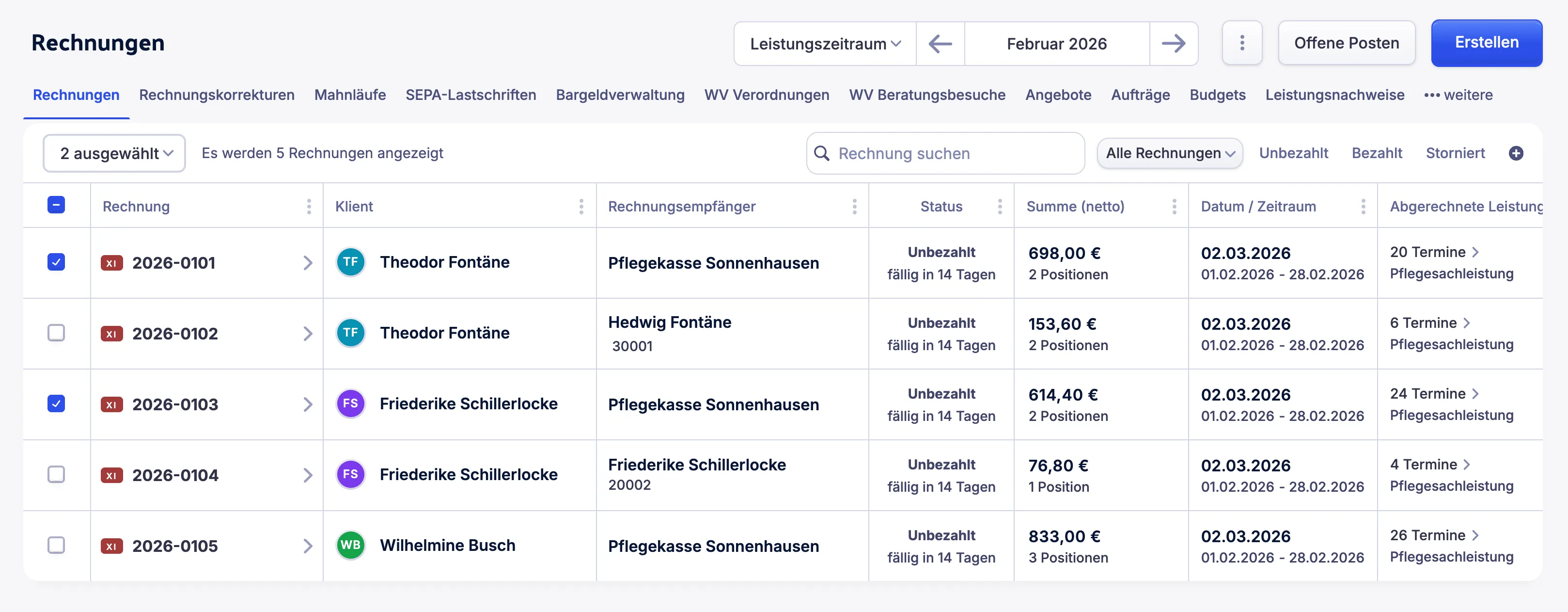
- Erstellen und Offene Posten
- Menü mit den drei Punkten
- Button für die ausgewählten Rechnungen
- Suchfeld
- Spalte Rechnung
Buttons oben rechts
Abschnitt betitelt „Buttons oben rechts“| Element | Bedeutung |
|---|---|
| Erstellen | Öffnet das Fenster Rechnungen erstellen. Es startet mit dem Monat, in dem der Zeitraum oben rechts beginnt. Ist der Zeitraum länger als ein Monat, startet es mit dem laufenden Monat. Den Button siehst du mit der Berechtigung Kann Rechnungen erstellen. Rechnungen erstellen kannst du im Fenster nur mit der Berechtigung Kann Rechnungen generieren. Anleitung: Rechnungen erstellen. |
| Offene Posten | Öffnet das Fenster Zahlungen setzen, um Zahlungen für mehrere offene Rechnungen zu hinterlegen. Anleitung: Zahlungen hinterlegen. |
Menü mit den drei Punkten
Abschnitt betitelt „Menü mit den drei Punkten“| Element | Bedeutung |
|---|---|
| Zahlungsabgleich (CAMT-XML) | Mit dem Hinweis Buchungen importieren und zuordnen. Importiert Buchungen der Bank und ordnet sie Rechnungen zu. Anleitung: Zahlungen aus Kontoauszügen abgleichen. |
| Datenträgeraustausch (DTA) | Öffnet das Fenster Datenträgeraustausch (DTA) erstellen. Berechtigung: Kann DTA-Dateien erstellen. Anleitung: DTA-Dateien erstellen. |
| § 43b Rechnungen erstellen | Öffnet das Fenster § 43b Rechnungen erstellen. Nur, wenn die gewählte OE die Versorgungsart Stationäre Pflege oder Kurzzeitpflege anbietet. Arbeitest du OE-übergreifend, reicht es, wenn eine der OEs sie anbietet. |
Über der Liste steht die Zahl der Rechnungen, rechts daneben ein Suchfeld und die Ansichten der Liste. Ein Klick auf die Nummer einer Rechnung öffnet sie, siehe Geöffnete Rechnung.
| Spalte | Bedeutung |
|---|---|
| Kästchen | Wählt die Rechnung für die Aktionen für ausgewählte Rechnungen aus. Das Kästchen im Tabellenkopf wählt alle aus. |
| Rechnung | Nummer der Rechnung, davor das Symbol der Versorgungsart. |
| Klient | Der Klient der Rechnung. |
| Rechnungsempfänger | Der Kostenträger, der Kontakt oder der Klient, der die Rechnung erhält, mit Debitorennummer. |
| Status | Unbezahlt, Bezahlt oder Storniert. Bei unbezahlten Rechnungen mit Zahlungsziel steht darunter, wann sie fällig sind. |
| Summe (netto) | Nettobetrag der Rechnung und die Zahl ihrer Positionen. |
| Datum / Zeitraum | Rechnungsdatum und darunter der Zeitraum der Leistungen. |
| Abgerechnete Leistungen | Zahl der abgerechneten Termine und darunter die Leistungsgrundlage. Ein Klick auf die Zahl der Termine öffnet ein Fenster mit den abgerechneten Leistungen. |
Aktionen für ausgewählte Rechnungen
Abschnitt betitelt „Aktionen für ausgewählte Rechnungen“Sobald du mindestens eine Rechnung ausgewählt hast, erscheint links über der Liste ein Button mit der Zahl, zum Beispiel 2 ausgewählt. Er öffnet diese Aktionen:
| Element | Bedeutung |
|---|---|
| PDF-Export | Exportiert die ausgewählten Rechnungen als PDF. Anleitung: Rechnungen als PDF exportieren. |
| PDF-Export mit LNW | Exportiert die ausgewählten Rechnungen als PDF, jeweils mit dem Leistungsnachweis. |
| Rechnungszusammenfassung | Erstellt eine Zusammenfassung der ausgewählten Rechnungen als PDF. Mit der Option Gutschriften abziehen zieht sie die Rechnungskorrekturen aus demselben Zeitraum ab. Anleitung: Rechnungen als PDF exportieren. |
| Tabellen-Export | Exportiert die ausgewählten Rechnungen als Tabelle. Anleitung: Rechnungen als Tabelle exportieren. |
| Zahlungen setzen | Öffnet das Fenster Zahlungen setzen für die ausgewählten Rechnungen. Anleitung: Zahlungen hinterlegen. |
| Fibu-Überleitung | Exportiert die Daten der ausgewählten Rechnungen für die Finanzbuchhaltung. Anleitung: Fibu-Überleitung exportieren. |
Geöffnete Rechnung
Abschnitt betitelt „Geöffnete Rechnung“Eine geöffnete Rechnung hat den Titel Rechnung mit ihrer Nummer. Links stehen die Positionen und darunter die Summen, rechts die Kachel Stammdaten.
Kachel Verknüpfungen
Abschnitt betitelt „Kachel Verknüpfungen“Unter den Summen steht die Kachel Verknüpfungen. Ein Klick auf eine Zeile öffnet das verknüpfte Dokument.
| Zeile | Bedeutung |
|---|---|
| Abgerechnete Leistungen | Zahl der abgerechneten Termine. |
| Buchung im … | Der Monat, in dem die Rechnung im Budget des Klienten gebucht ist. Öffnet das Budget beim Klienten. |
| Leistungsnachweis | Nummer des Leistungsnachweises, ob er Erstellt oder Noch nicht erstellt ist und ob er Unterschrieben oder Nicht unterschrieben ist. Mit Herunterladen lädst du ein erstelltes Dokument herunter, mit Exportieren exportierst du den Leistungsnachweis. |
| Mahnungen | Jede Mahnung zur Rechnung mit Mahnstufe und Datum. Ist die Rechnung überfällig, steht darunter ein Link zum Tab Mahnläufe. |
| Rechnungskorrektur | Jede Rechnungskorrektur zur Rechnung mit ihrer Nummer. |
Kachel Stammdaten
Abschnitt betitelt „Kachel Stammdaten“Oben in der Kachel steht der Status der Rechnung.
| Feld | Bedeutung |
|---|---|
| Nummer | Nummer der Rechnung. |
| Rechnungsdatum | Datum der Rechnung. |
| Zahlungsziel | Datum, bis zu dem die Rechnung bezahlt sein soll. Nur, wenn es eines gibt. |
| Rechnungsempfänger | Kostenträger, Kontakt oder Klient, der die Rechnung erhält. |
| Klient | Der Klient der Rechnung. |
| Versorgungsart | Versorgungsart der abgerechneten Leistungen. |
| Leistungsgrundlage | Leistungsgrundlage der abgerechneten Leistungen. |
| Zuletzt bearbeitet | Wer die Rechnung zuletzt geändert hat. |
| Erstellt | Wer die Rechnung erstellt hat. |
Buttons oben rechts in der Rechnung
Abschnitt betitelt „Buttons oben rechts in der Rechnung“| Status | Buttons |
|---|---|
| Unbezahlt | Zahlung setzen öffnet das Fenster Zahlung setzen. Dafür brauchst du die Berechtigung Kann Rechnungen bearbeiten. Exportieren exportiert die Rechnung. |
| Bezahlt, Storniert | Exportieren exportiert die Rechnung. |
Menü mit den drei Punkten in der Rechnung
Abschnitt betitelt „Menü mit den drei Punkten in der Rechnung“Das Menü erscheint nur mit der Berechtigung Kann Rechnungen bearbeiten.
| Element | Bedeutung |
|---|---|
| Zahlungen | Nur bei Bezahlt und Storniert. Öffnet das Fenster mit den Zahlungen der Rechnung. |
| Rechnungskorrektur erstellen | Öffnet das Fenster Rechnung korrigieren. Dort änderst du Positionen der Rechnung. Daraus entsteht eine Rechnungskorrektur. Berechtigung: Kann Rechnungskorrekturen erstellen. Anleitung: Rechnung korrigieren oder stornieren. |
| Rechnung stornieren | Nicht bei Storniert. Öffnet das Fenster Rechnung stornieren, um die ganze Rechnung zu stornieren. Berechtigung: Kann Rechnungskorrekturen erstellen. Anleitung: Rechnung korrigieren oder stornieren. |
Die Rechnungskorrekturen, die so entstehen, stehen im Tab Rechnungskorrekturen.