

Laufende Tabelle führen
Eine Laufende Tabelle ist eine eigene Tabelle deiner Organisation, die du für einen Klienten Zeile für Zeile ergänzt. Jede Zeile trägt ein Anzeigedatum und den Mitarbeiter, der sie eingetragen hat.
Voraussetzungen
Abschnitt betitelt „Voraussetzungen“- Du hast die Berechtigung Kann Einträge in Laufende Tabellen hinzufügen.
- Deine Verwaltung hat die Tabelle eingerichtet und veröffentlicht. Siehe Wo deine Verwaltung Tabellen einrichtet.
- Laufende Tabelle ist für deine Organisationseinheit (OE) nicht ausgeblendet. Siehe Warum eine Dokumentationsart fehlt.
Erste Zeilen eintragen
Abschnitt betitelt „Erste Zeilen eintragen“-
Öffne Klienten > Klient auswählen > Tab Start.
-
Klicke oben rechts auf Eintrag hinzufügen und dann unter der Überschrift Laufende Tabelle auf die Tabelle. Es öffnet sich ein Fenster mit dem Namen der Tabelle und des Klienten.
-
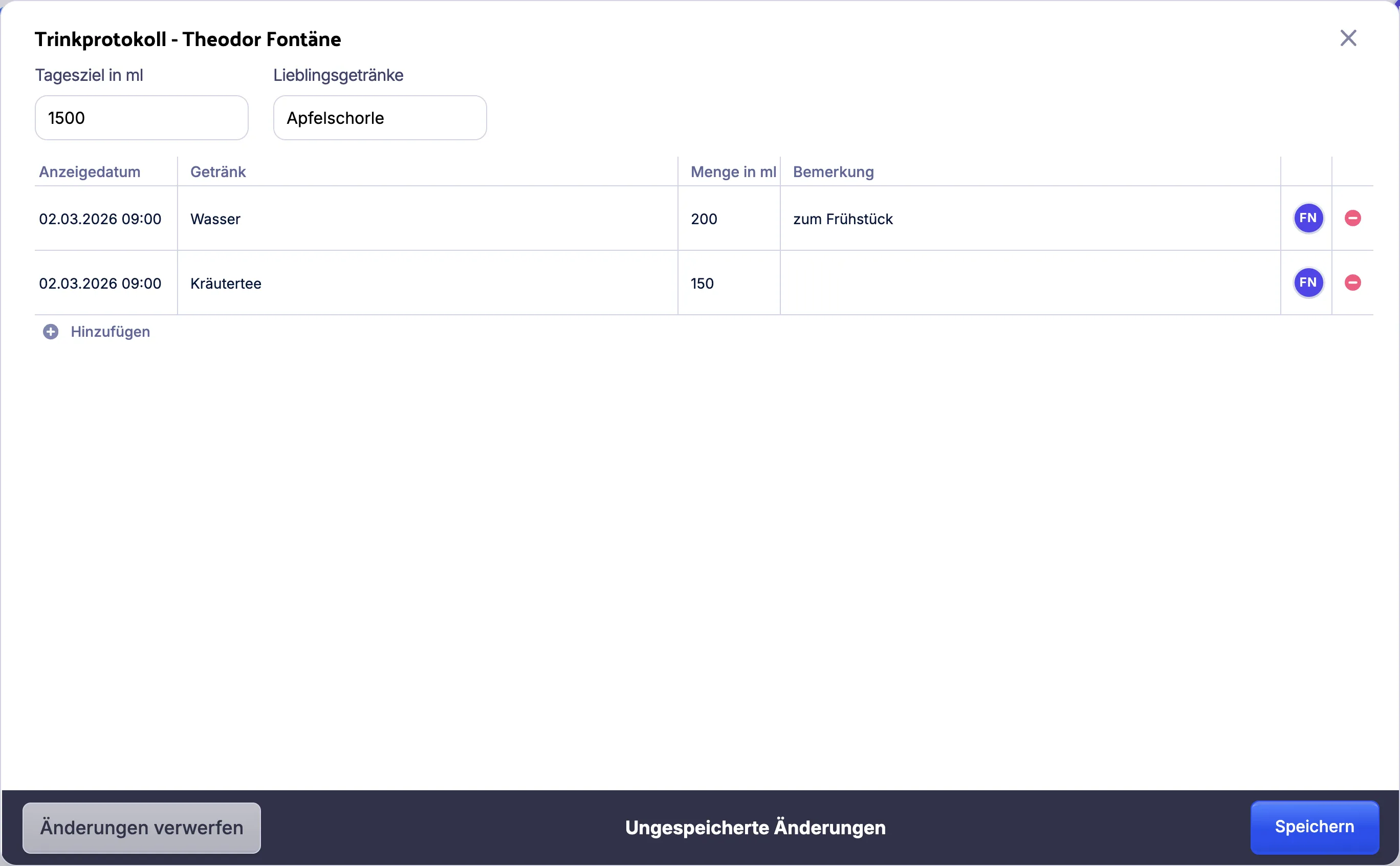
Klicke auf Erstellen. Der Button steht unter Kein Eintrag gewählt und dem Hinweis, dass es für den Klienten noch keine Einträge gibt. Die Tabelle erscheint mit einer ersten leeren Zeile.
-
Optional: Fülle die Felder über der Tabelle aus. Sie gelten für die ganze Tabelle und erscheinen nur, wenn deine Verwaltung solche Felder angelegt hat.
-
Fülle die Zeile aus. Im Anzeigedatum steht der jetzige Zeitpunkt; ändere ihn, wenn die Zeile für einen früheren Zeitpunkt gilt.
-
Optional: Klicke unter der letzten Zeile auf Hinzufügen, um eine weitere Zeile einzutragen.
-
Optional: Entferne eine neue Zeile mit Eintrag entfernen am Ende der Zeile.
-
Klicke unten in der Leiste Ungespeicherte Änderungen auf Speichern.
-
Klicke auf Fertig, um das Fenster zu schließen.
Acodia Care meldet „Eintrag wurde erstellt.“ Das Fenster zeigt die Zeilen nach Tagen gruppiert, je Tag mit der Zahl der Einträge. Am Ende jeder Zeile steht das Profilbild des Mitarbeiters, der sie eingetragen hat.
Weitere Zeilen hinzufügen
Abschnitt betitelt „Weitere Zeilen hinzufügen“- Öffne das Fenster über Eintrag hinzufügen und den Namen der Tabelle. Es zeigt den neuesten Monat mit Einträgen zum Lesen.
- Klicke oben rechts im Fenster auf Änderungshistorie, wenn die Seitenleiste Historie nicht zu sehen ist. Die Seitenleiste zeigt je Monat einen Eintrag mit dem Zeitraum.
- Klicke in der Seitenleiste beim neuesten Monat auf das Symbol Bearbeiten.
- Klicke unter der letzten Zeile auf Hinzufügen und fülle die neue Zeile aus.
- Optional: Ändere die Felder über der Tabelle.
- Klicke auf Speichern. Mit Änderungen verwerfen brichst du ab; hast du schon etwas geändert, bestätigst du im Fenster Änderungen verwerfen? mit Verwerfen.
Die Web-App ordnet jede neue Zeile dem Monat ihres Anzeigedatums zu. Beginnt mit der Zeile ein neuer Monat, steht er danach als eigener Eintrag oben in der Historie.
Tabelle ansehen und exportieren
Abschnitt betitelt „Tabelle ansehen und exportieren“Laufende Tabellen erscheinen nicht als Einträge in der Pflegedokumentation im Tab Start. Du siehst sie nur im Fenster der Tabelle.
- Öffne das Fenster über Eintrag hinzufügen und den Namen der Tabelle.
- Klicke in der Seitenleiste Historie auf einen Monat, um seine Zeilen zu sehen.
- Klicke beim Monat auf das Symbol Exportieren. Es öffnet sich das Fenster Exportieren mit einer Vorschau.
- Klicke unten rechts auf den Button, dessen Beschriftung mit „exportieren“ endet.
Die Web-App erstellt ein Dokument mit den Feldern über der Tabelle und allen Zeilen dieses Monats. In der App findest du Laufende Tabellen beim Klienten im Tab Versorgung unter Einträge.
Wo deine Verwaltung Tabellen einrichtet
Abschnitt betitelt „Wo deine Verwaltung Tabellen einrichtet“Laufende Tabellen legt deine Verwaltung unter Einstellungen > Dokumente und Uploads im Tab Formulare an. Dort bestimmt sie die Felder über der Tabelle und unter Datenzeilen die Spalten. Wie das geht, steht unter Formulare und Laufende Tabellen einrichten.
Unter Eintrag hinzufügen steht eine Tabelle nur, wenn sie veröffentlicht und nicht ausgeblendet ist. Mit Erstellung auf bestimmte Organisationseinheiten einschränken und Erstellung auf bestimmte Berechtigungsgruppen einschränken legt die Verwaltung fest, wer Zeilen eintragen darf.