

Leistungen und Tagesstrukturen abzeichnen
In der Liste Abzeichnen bestätigst du, was bei einem Klienten an einem Tag erledigt ist. Jede Zeile ist ein Eintrag, den du mit einem Tipp abzeichnest. Mit einem weiteren Tipp nimmst du das Abzeichnen zurück.
Die Liste gibt es an zwei Stellen:
- Auf der Seite eines Besuchs heißt sie Tagesstrukturen und zeigt nur die Tagesstrukturen aus dem Maßnahmenplan des Klienten. Die Leistungen des Besuchs hakst du dort über die Aufgaben ab, siehe Besuch durchführen und abschließen.
- Auf der Seite eines Klienten im Bereich heißt sie Abzeichnen und zeigt die Tagesstrukturen und die geplanten Leistungen des heutigen Tages.
Voraussetzungen
Abschnitt betitelt „Voraussetzungen“- Du hast die Berechtigung Kann Stellliste abfragen. Ohne sie lädt die Liste nicht: Die App meldet „Du hast keine Berechtigung für diese Aktion.“, und die Liste zeigt keine Einträge.
- Für Tagesstrukturen brauchst du Kann Abzeichnen erstellen und Kann Abzeichnen bearbeiten. Der Server verlangt beide, auch zum Zurücknehmen.
- Für Leistungen im Bereich brauchst du Kann Einträge für erbrachte Leistungen erstellen und Kann Einträge für erbrachte Leistungen bearbeiten. Der Server verlangt beide, auch zum Zurücknehmen. Hast du keine der beiden erstellenden Berechtigungen (weder zum Abzeichnen noch zu den Einträgen für erbrachte Leistungen), ist die Liste im Bereich nur zum Lesen.
- Die App zeichnet immer in deinem Namen ab. Nimmst du eine Tagesstruktur zurück, die ein anderer Mitarbeiter abgezeichnet hat, brauchst du zusätzlich Kann Abzeichnungen fremder Mitarbeiter bearbeiten. Abzeichnungen im Namen anderer Mitarbeiter (Kann Abzeichnungen im Namen fremder Mitarbeiter erstellen) legst du in der Web-App an, siehe Leistungen eines Tages abzeichnen.
- Im Besuch hast du den Besuch begonnen, siehe Besuch beginnen. Davor ist die Liste gesperrt.
Tagesstrukturen im Besuch abzeichnen
Abschnitt betitelt „Tagesstrukturen im Besuch abzeichnen“-
Öffne den begonnenen Besuch.
-
Scrolle unter die Aufgaben zum Abschnitt Tagesstrukturen.
-
Tippe auf die Zeile der Tagesstruktur, die du erledigt hast.
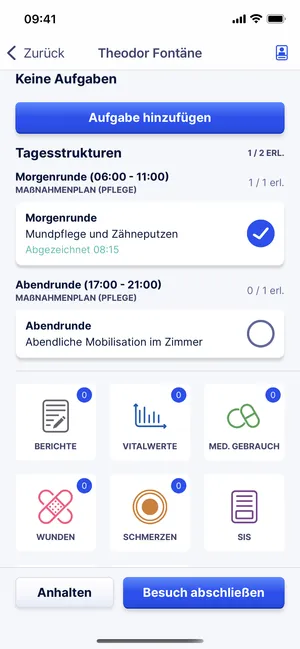
Im Kreis der Zeile erscheint ein Haken, und die App zeigt kurz „Abgezeichnet“. In der Zeile steht dann zum Beispiel „Abgezeichnet 08:15“. Den Abschnitt Tagesstrukturen zeigt die App nur, wenn für diesen Klienten und Tag eine Tagesstruktur abzuzeichnen ist.
Im Bereich abzeichnen
Abschnitt betitelt „Im Bereich abzeichnen“-
Öffne auf Start im Abschnitt Einrichtungen das Klienten-Symbol des Bereichs, siehe Einrichtungen.
-
Tippe auf die Zeile des Klienten.
-
Tippe in der Liste Abzeichnen auf die Zeile, die du erledigt hast.
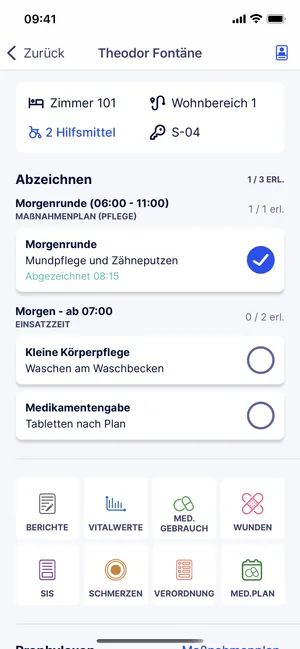
Die Zeile zeigt den Haken und „Abgezeichnet“ mit der Uhrzeit. Oben rechts in der Liste zählt die App mit, zum Beispiel „1 / 3 erl.“.
Abzeichnen zurücknehmen
Abschnitt betitelt „Abzeichnen zurücknehmen“- Tippe auf die Zeile mit dem Haken.
Der Haken verschwindet, und die App meldet „Abzeichnen entfernt“. Einen eigenen Button zum Entfernen gibt es nicht. Auch das Zurücknehmen gilt nur innerhalb des Abzeichnungsfensters.
Schlägt das Speichern bei einzelnen Zeilen fehl, meldet die App zum Beispiel „2 Einträge gespeichert, 1 fehlgeschlagen“. Lade die Liste dann neu, indem du die Seite nach unten ziehst, und tippe die fehlgeschlagene Zeile noch einmal an.
Außerhalb des Abzeichnungsfensters
Abschnitt betitelt „Außerhalb des Abzeichnungsfensters“Hat deine OE für Tagesstrukturen oder Leistungen ein Abzeichnungsfenster festgelegt, kannst du nur in den festgelegten Stunden vor und nach der geplanten Zeit abzeichnen oder zurücknehmen. Außerhalb dieser Zeit zeigt die App eine Fehlermeldung, zum Beispiel „Außerhalb des Abzeichnungsfensters: Das kannst du nur von 25.11.2026 08:00 bis 26.11.2026 12:00 abzeichnen oder ändern.“ Die Zeile bleibt unverändert, die App speichert nichts.
Mit der Berechtigung Kann außerhalb des Abzeichnungsfensters abzeichnen gilt für dich keine Grenze. Das Abzeichnungsfenster legt die Verwaltung in der Web-App fest, siehe Abzeichnungsfenster festlegen. Auch der Server prüft das Fenster.
Siehe auch
Abschnitt betitelt „Siehe auch“- Liste Abzeichnen: Was die Zeilen und Gruppen der Liste zeigen.
- Besuch durchführen und abschließen
- Medikation