

In deiner Sprache dokumentieren
Ist Deutsch nicht deine Sprache, schreibst du Texte in der Web-App in deiner eigenen Sprache. Acodia Care übersetzt sie ins Deutsche und trägt die Übersetzung in das Textfeld ein. Gespeichert wird die deutsche Fassung, dein Originaltext bleibt zusätzlich erhalten.
Voraussetzungen
Abschnitt betitelt „Voraussetzungen“- Zum Speichern der Sprache brauchst du die Berechtigungen Kann die Stammdaten von Mitabeitern bearbeiten und Kann die Sprache eines Mitarbeiters bearbeiten.
Sprache für die Dokumentation einstellen
Abschnitt betitelt „Sprache für die Dokumentation einstellen“- Öffne Organisation > Mitarbeiter.
- Wähle in der Navigationsspalte den Mitarbeiter, für den du die Sprache einstellst.
- Klicke auf den Tab Start.
- Klicke in der Kachel Stammdaten auf Bearbeiten. Es öffnet sich das Fenster Stammdaten.
- Wähle unter Sprache für die Dokumentation die Sprache, in der der Mitarbeiter schreibt. Mit dem Symbol zum Löschen im Feld stellst du die Sprache auf Deutsch zurück.
- Klicke auf Speichern.
Das Feld trägt den Hinweis „Du schreibst in dieser Sprache, gespeichert wird die deutsche Übersetzung. Leer heißt Deutsch.“ Dieselbe Einstellung gilt für den Mitarbeiter auch in der App, siehe In deiner Sprache dokumentieren.
Text in deiner Sprache schreiben
Abschnitt betitelt „Text in deiner Sprache schreiben“Über vielen Freitextfeldern der Pflegedokumentation steht eine getönte Box mit dem Titel In deiner Sprache. Du siehst sie zum Beispiel beim Berichtinhalt eines Berichts, bei der Klientennotiz, in der SIS, im Maßnahmenplan und in Formularen. Sie erscheint nur, wenn du das Feld bearbeiten darfst.
- Klicke in die Box In deiner Sprache und schreibe deinen Text. Der Platzhalter nennt deine Sprache.
- Warte kurz oder klicke in ein anderes Feld. Acodia Care übersetzt den Text. Dabei steht in der Box Wird übersetzt ….
- Prüfe die Übersetzung im deutschen Feld unter der Box. In der Box steht dann Ins Deutsche übersetzt.
- Optional: Ändere den deutschen Text.
- Speichere wie gewohnt.
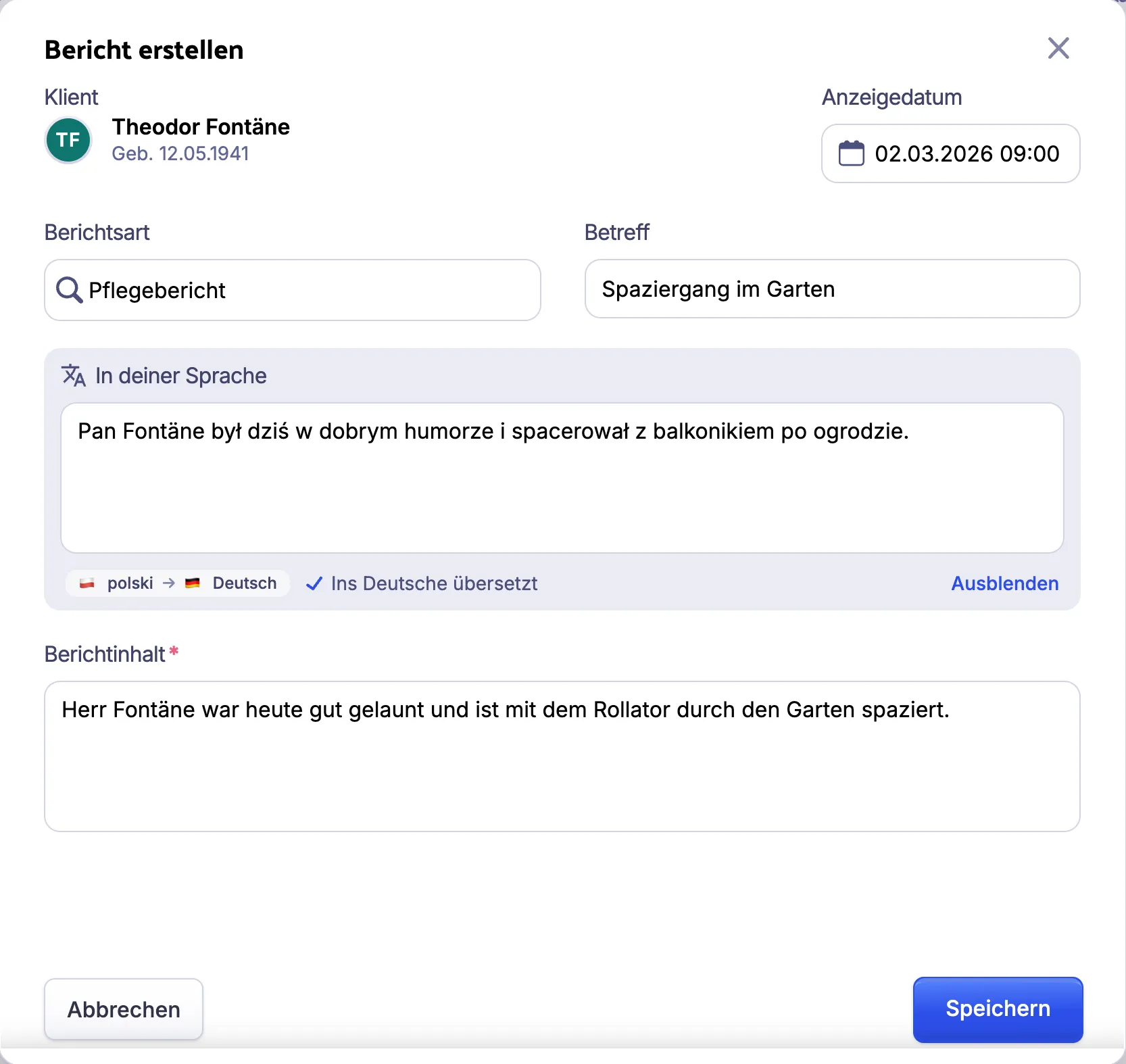
Hat das Feld schon einen deutschen Text, zeigt die Box ihn beim Öffnen in deiner Sprache an.
Änderst du den deutschen Text von Hand, steht in der Box Von dir korrigiert, und der Button heißt Neu übersetzen. Acodia Care übersetzt deinen Text dann nicht mehr von selbst, damit deine Korrektur erhalten bleibt. Mit Neu übersetzen übersetzt Acodia Care deinen Originaltext noch einmal und ersetzt den deutschen Text.
Mit Ausblenden klappst du die Box zu. An ihrer Stelle steht dann der Button In deiner Sprache mit deiner Sprache. Ein Klick darauf klappt die Box wieder auf. Die Auswahl gilt für alle Felder und bleibt nach dem Neuladen erhalten.
In Tabellenzeilen, zum Beispiel im Medikationsplan, steht statt der Box eine kleine Markierung mit der Flagge deiner Sprache rechts unten in der Zelle. Ein Klick darauf öffnet das Feld für deinen Text.
Originaltext ansehen
Abschnitt betitelt „Originaltext ansehen“Alle Mitarbeiter deiner Organisation können den Originaltext lesen. Du findest ihn an zwei Stellen: im Maßnahmenplan und beim Bearbeiten eines Eintrags, zum Beispiel eines Berichts.
- Öffne den Maßnahmenplan des Klienten. Oder öffne einen Eintrag der Pflegedokumentation mit Bearbeiten, siehe Bericht nachträglich bearbeiten oder archivieren.
- Klicke in der Kachel Originaltexte oder unter dem Eintrag auf Original anzeigen.
Die Kachel Originaltexte zeigt zu jedem übersetzten Text die Sprache mit Datum und Uhrzeit, darunter deinen Originaltext und in Grau die deutsche Fassung. Gibt es keinen Originaltext, steht dort „Keine Einträge zum Anzeigen“.