

In deiner Sprache dokumentieren
Ist Deutsch nicht deine Sprache, schreibst oder diktierst du Texte in der App in deiner eigenen Sprache. Die App übersetzt sie ins Deutsche. Gespeichert wird die deutsche Fassung, dein Originaltext bleibt zusätzlich erhalten.
Voraussetzungen
Abschnitt betitelt „Voraussetzungen“- Zum Speichern deiner Sprache für die Dokumentation brauchst du die Berechtigung Kann die Sprache eines Mitarbeiters bearbeiten.
- Zum Diktieren muss dein Gerät der App Mikrofon und Spracherkennung erlauben. Sonst meldet die App: „Erlaube den Zugriff auf Mikrofon und Spracherkennung in den Einstellungen.“
Sprache für die Dokumentation einstellen
Abschnitt betitelt „Sprache für die Dokumentation einstellen“- Öffne im Menü App-Info.
- Tippe auf Einstellungen.
- Wähle unter Sprache für die Dokumentation deine Sprache. Wähle Deutsch, wenn du auf Deutsch schreibst. Dann übersetzt die App nichts.
- Tippe oben rechts auf Speichern.
Die App meldet „Die Einstellungen wurden erfolgreich gespeichert!“ Die Sprache gilt für alle Textfelder mit Übersetzung, auch auf einem anderen Gerät und in der Web-App.
Text in deiner Sprache eingeben
Abschnitt betitelt „Text in deiner Sprache eingeben“Die Felder mit Übersetzung erkennst du am Mikrofon-Symbol unter dem Textfeld. Öffne zum Beispiel die Notiz auf dem Tab Persönlich eines Klienten.
- Tippe auf das Mikrofon und sprich. Während der Aufnahme zeigt die App die Dauer und „Ich höre zu …“. Tippe noch einmal auf das Mikrofon, um die Aufnahme zu beenden.
- Prüfe den deutschen Text unter Übersetzung. Die App übersetzt, sobald du eine kurze Pause machst. Solange sie übersetzt, dreht sich neben Übersetzung ein kleiner Kreis.
- Optional: Ändere den deutschen Text.
- Speichere den Eintrag wie gewohnt.
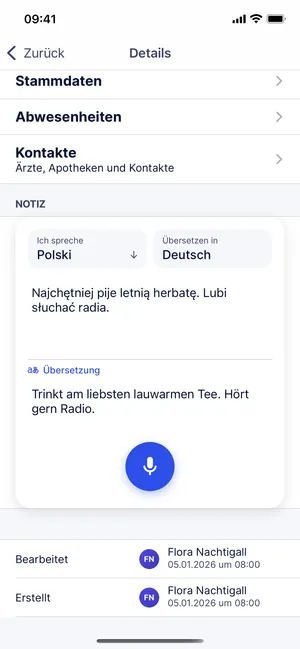
Hat das Feld schon einen deutschen Text, zeigt die App ihn oben in deiner Sprache an. So liest und änderst du ihn in deiner Sprache.
Am Anfang gilt die Sprache, die du unter Sprache für die Dokumentation eingestellt hast. Für ein einzelnes Textfeld kannst du eine andere Sprache wählen: Tippe oben auf Ich spreche. Ist deine Sprache Deutsch, steht dafür rechts neben dem Mikrofon ein rundes Symbol. Die Auswahl gilt nur für dieses Feld. Zur Auswahl stehen zehn Sprachen, zum Beispiel Deutsch, English und Polski.
Den deutschen Text kannst du jederzeit von Hand ändern. Danach übersetzt die App deinen Text nicht mehr von selbst, damit deine Korrektur erhalten bleibt. Unter Übersetzung erscheint der Button Neu übersetzen. Damit übersetzt die App deinen Originaltext noch einmal und ersetzt den deutschen Text.
Originaltext ansehen
Abschnitt betitelt „Originaltext ansehen“Den Originaltext siehst du bei einem gespeicherten Bericht und im Maßnahmenplan. Alle Mitarbeiter deiner Organisation können ihn lesen.
- Öffne im Menü Klienten.
- Tippe auf den Klienten.
- Tippe auf dem Tab Versorgung auf Einträge und dann auf Berichte.
- Tippe auf einen Bericht.
- Tippe unter dem Bericht auf Original anzeigen.
Unter Originaltexte steht zu jedem übersetzten Text die Sprache mit Datum und Uhrzeit, darunter dein Originaltext und in Grau der deutsche Text. Gibt es keinen Originaltext, steht dort „Keine Einträge zum Anzeigen“.
Im Maßnahmenplan steht Original anzeigen unter der Grundbotschaft. Damit öffnest du die Originaltexte zum Plan.
Wo es Felder mit Übersetzung gibt
Abschnitt betitelt „Wo es Felder mit Übersetzung gibt“Diese Texte gibst du mit Mikrofon und Übersetzung ein:
- die Notiz auf dem Tab Persönlich eines Klienten
- ein neuer Bericht im Fenster Berichte, siehe Berichte eines Klienten lesen und schreiben
- die Maßnahme einer Prophylaxe im Bearbeitungsmodus und der Text einer Evaluation im Maßnahmenplan
- die Notiz eines Eintrags unter Medizinische Informationen
- die Texte der SIS, wenn du sie bearbeitest
- mehrzeilige Textfelder in Formularen
Den Bericht auf der Seite Bericht in einem Besuch schreibst du ohne Übersetzung, siehe Bericht im Besuch schreiben.