

Dashboard anpassen
Du stellst dein Dashboard auf der Startseite so zusammen, wie du es täglich brauchst. Du fügst Widgets hinzu, verschiebst sie, änderst ihre Größe und sortierst sie in Ansichten.
Voraussetzungen
Abschnitt betitelt „Voraussetzungen“- Dein Fenster ist mindestens 768 Pixel breit. Auf schmaleren Bildschirmen stehen die Widgets untereinander, und Anpassen fehlt.
Widgets hinzufügen und anordnen
Abschnitt betitelt „Widgets hinzufügen und anordnen“Beim Anpassen arbeitest du an einem Entwurf. Erst Speichern übernimmt ihn.
-
Klicke oben rechts auf Anpassen. Das Dashboard wechselt in den Bearbeitungsmodus.
-
Klicke auf Widgets hinzufügen. Unter den Ansichten öffnet sich eine Leiste mit den Widgets, die du nutzen darfst.
-
Klicke in der Leiste auf ein Widget. Es erscheint in der Größe, die für das Widget vorgesehen ist, am ersten freien Platz. Alternativ ziehst du es an die gewünschte Stelle im Dashboard.
-
Ziehe ein Widget an seinen Platz. Greife es dafür an der Mitte, an der Ziehfläche mit den sechs Punkten. Die Größe änderst du an den Rändern und unteren Ecken.
-
Klicke unten auf Speichern. Mit Abbrechen verwirfst du alle Änderungen.
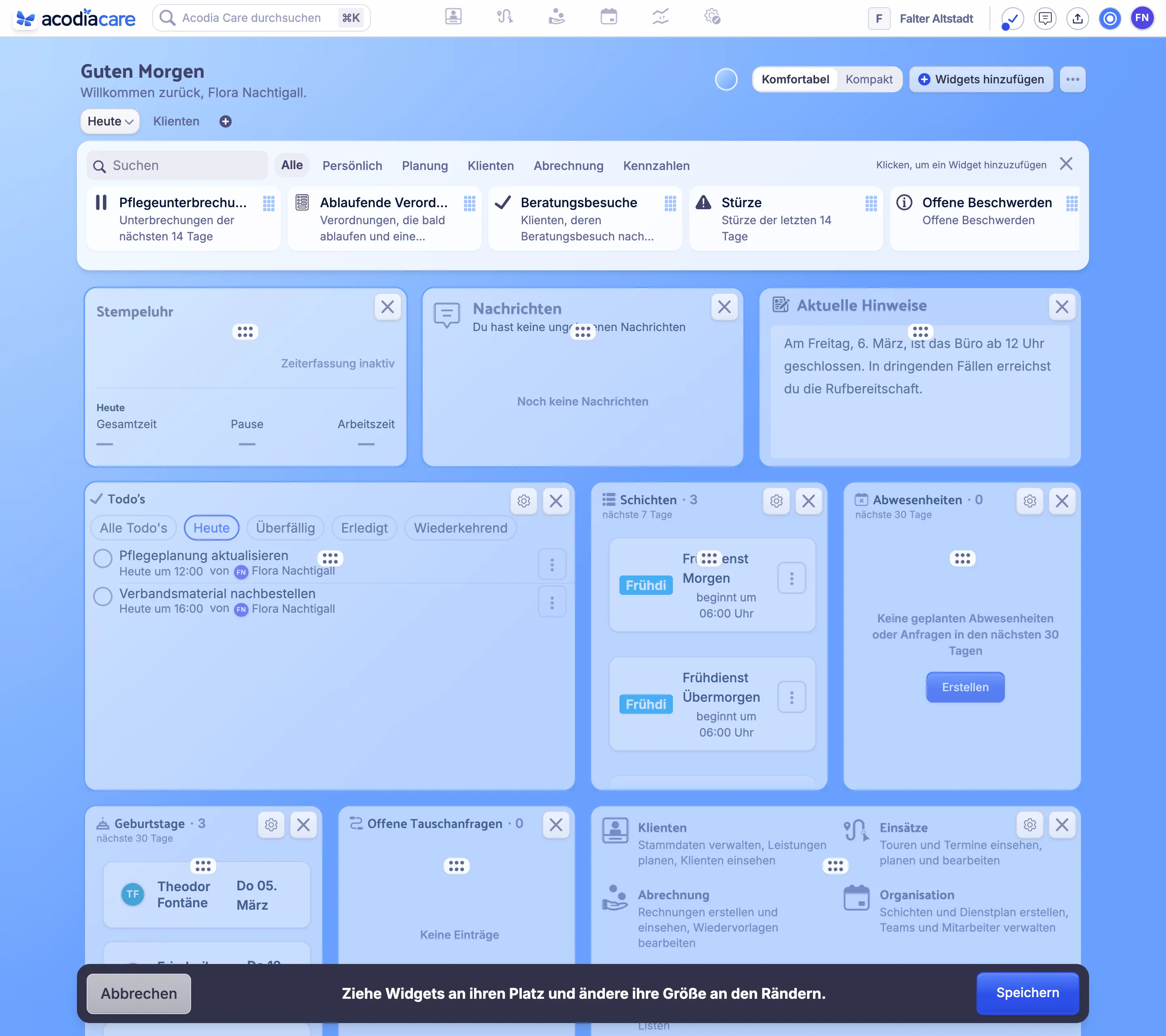
Das Dashboard zeigt jetzt deine Anordnung. Sie gilt für die gewählte OE (Organisationseinheit): Wechselst du die OE, siehst du das Dashboard dieser OE.
Gut zu wissen beim Anordnen:
- In der Leiste suchst du mit Suchen nach Titel oder Beschreibung. Die Kategorien Alle, Persönlich, Planung, Klienten, Abrechnung und Kennzahlen grenzen die Widgets ein. Mit Schließen schließt du die Leiste.
- Ein Widget, das schon in der Ansicht steht, ist in der Leiste grau und trägt den Hinweis Bereits platziert. Ein Widget steht pro Ansicht höchstens einmal. In einer zweiten Ansicht kannst du es noch einmal platzieren.
- Mit der Tastatur: Fokussiere die Ziehfläche, verschiebe das Widget mit den Pfeiltasten und ändere die Größe mit Umschalt + Pfeiltasten. Esc beendet das.
- Mit Entfernen oben rechts am Widget nimmst du es heraus. Unten erscheint eine Meldung, in der du mit Rückgängig das Widget zurückholst.
- Ist das Dashboard leer, steht dort Dein Dashboard ist noch leer mit einem Button Widgets hinzufügen.
Darstellung wählen
Abschnitt betitelt „Darstellung wählen“Zwei Einstellungen wirken sofort und gehören nicht zum Entwurf. Du änderst sie im Bearbeitungsmodus oben rechts.
- Komfortabel und Kompakt wählen den Abstand zwischen den Widgets.
- Der runde Farbpunkt (Tooltip Hintergrundfarbe) öffnet die Auswahl Blau, Regenwald, Rosé, Sonnenschein und Anthrazit.
Beide Einstellungen gelten für dich in dem Browser, in dem du sie wählst.
Einstellungen eines Widgets ändern
Abschnitt betitelt „Einstellungen eines Widgets ändern“Manche Widgets haben Einstellungen. Bei ihnen steht im Bearbeitungsmodus oben rechts ein Zahnrad (Tooltip Einstellungen).
- Klicke am Widget auf das Zahnrad. Es öffnet sich ein Fenster mit dem Namen des Widgets.
- Ändere die Einstellung. Welche es gibt, zeigt die Tabelle unten.
- Klicke auf Anwenden.
- Klicke auf Speichern.
| Widget | Einstellung |
|---|---|
| Schichten, Nächste Termine, Abwesenheiten, Geburtstage, Pflegeunterbrechungen, Stürze, Ablaufende Verordnungen | Zeitraum: 7, 14, 30, 60 oder 90 Tage. |
| Ablaufende Verordnungen | Abgelaufene Verordnungen noch anzeigen: Nie oder 7 bis 90 Tage lang nach dem Ende. |
| Todo’s | Nur meine eigenen Todos, ohne die meiner Teams. |
| Schnellzugriff | Du wählst die Hauptseiten, die das Widget zeigt. |
Ohne eigene Einstellung gilt für jedes Widget sein Standardzeitraum, zum Beispiel 7 Tage bei Schichten und 30 Tage bei Abwesenheiten. Die Werte der Standardzeiträume stehen unter Widgets.
Ansichten verwalten
Abschnitt betitelt „Ansichten verwalten“Ansichten sind Tabs unter der Begrüßung. Jede Ansicht hat eigene Widgets, zum Beispiel eine Ansicht für den Tagesstart und eine für die Abrechnung. Du kannst bis zu 8 Ansichten haben.
- Klicke im Bearbeitungsmodus auf das Plus-Symbol hinter den Ansichten (Tooltip Ansicht hinzufügen). Eine neue Ansicht mit dem Namen „Ansicht 2“ entsteht. Ihr Name ist markiert.
- Tippe den Namen der Ansicht ein, bis zu 40 Zeichen. Bestätige mit Enter. Esc behält den alten Namen. Ein leerer Name wird zu Übersicht.
- Ordne der Ansicht Widgets zu, wie unter Widgets hinzufügen und anordnen beschrieben.
- Klicke auf Speichern.
Eine vorhandene Ansicht bearbeitest du über ihren Tab. Im Bearbeitungsmodus hat der aktuelle Tab ein Menü mit Umbenennen, Nach links verschieben, Nach rechts verschieben und Ansicht entfernen. Die letzte Ansicht kannst du nicht entfernen. Nach dem Entfernen zeigt eine Meldung Rückgängig.
Dashboard zurücksetzen oder übernehmen
Abschnitt betitelt „Dashboard zurücksetzen oder übernehmen“Im Bearbeitungsmodus steht oben rechts ein Menü mit drei Punkten (Tooltip Aktionen). Es hat bis zu drei Einträge:
- Aus anderer Organisationseinheit übernehmen: Zeigt die anderen OEs. Ein Klick auf eine OE übernimmt deren Ansichten und Widgets in deinen Entwurf. Widgets, die du in dieser OE nicht nutzen darfst, entfallen. Hast du in der anderen OE noch kein eigenes Dashboard, meldet Acodia Care das. Den Eintrag gibt es nur, wenn es weitere OEs gibt.
- Als Standard für alle speichern: Speichert deinen Entwurf sofort als Standard-Dashboard deines Pflegedienstes. Es gilt für alle, die kein eigenes Dashboard gespeichert haben. Den Eintrag sehen nur Mitglieder der Berechtigungsgruppe Globaler Administrator. Der Standard gilt für alle OEs deines Pflegedienstes.
- Zurücksetzen: Fragt mit Dashboard zurücksetzen? nach. Bestätigst du, gehen alle Ansichten und Widgets dieser OE auf den Standard zurück: auf das Standard-Dashboard deines Pflegedienstes, falls es eines gibt, sonst auf die Voreinstellung. Übernommen wird das erst mit Speichern; dann entfällt dein eigenes Dashboard dieser OE.