

Berichte im Controlling
Unter Controlling > Finanzen und Auslastung stehen fünf Berichte, jeder in einem eigenen Tab. Sie vergleichen einen Zeitraum mit dem Zeitraum davor, zum Beispiel disponierte Stunden, prognostizierten Umsatz oder die Auslastung. Die Berichte gelten für die gewählte Organisationseinheit (OE). Arbeitest du OE-übergreifend, wählst du aus, welche OEs der Bericht zeigt.
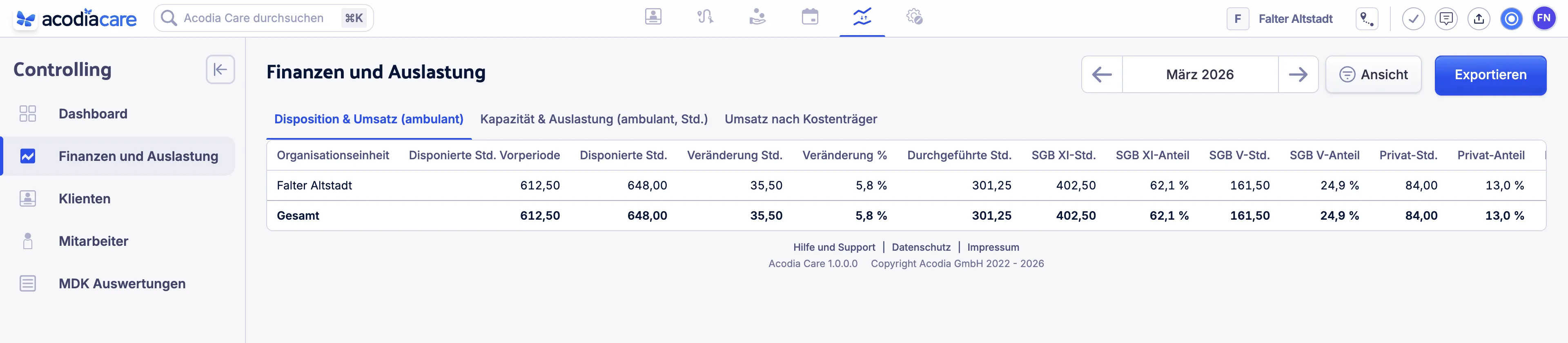
- Tab des Berichts
- Zeitraum
- Ansicht: Spalten und Darstellung des Berichts
- Exportieren
Welche Berichte du siehst
Abschnitt betitelt „Welche Berichte du siehst“Du siehst einen Bericht, wenn mindestens eine OE im Blick eine passende Versorgungsart hat. Die Tabs des Bereichs Finanzen und Auslastung richten sich danach.
| Bericht | Zeigt | Erscheint bei der Versorgungsart |
|---|---|---|
| Disposition & Umsatz (ambulant) | Disponierte und durchgeführte Stunden, Anteile je Kostenträger, VHP-Quote und prognostizierten Umsatz | SGB XI Pflegeleistung, SGB V Behandlungspflege, SGB XI § 37.3 Beratungseinsatz oder Außerklinische Intensivpflege |
| Disposition & Umsatz (Betreuung) | Dasselbe für die Betreuung | Betreuungsleistungen oder Verhinderungspflege |
| Kapazität & Auslastung (ambulant, Std.) | Kapazität, genutzte Stunden und Auslastung | Eine der Versorgungsarten der beiden Berichte oben |
| Kapazität & Auslastung (stat., Bettentage) | Kapazität, genutzte Bettentage und Auslastung | Stationäre Pflege oder Kurzzeitpflege |
| Kapazität & Auslastung (Tagespflege, Platztage) | Kapazität, genutzte Platztage und Auslastung | Tages- und Nachtpflege |
Zeitraum und Vergleichszeitraum
Abschnitt betitelt „Zeitraum und Vergleichszeitraum“Oben rechts wählst du den Zeitraum. Jeder Bericht stellt ihn einem Vergleichszeitraum gegenüber: bei ganzen Kalendermonaten die gleiche Zahl Monate davor, sonst die gleiche Zahl Tage direkt davor. Die Spalten mit Vorperiode zeigen den Vergleichszeitraum.
Die Berichte Disposition & Umsatz gehen für höchstens einen Monat. Ist der gewählte Zeitraum länger, springt der Bericht auf den aktuellen Monat. Wählst du von Hand einen zu langen Zeitraum, erscheint die Meldung, dass Disposition & Umsatz für höchstens einen Monat geht.
Ansicht anpassen
Abschnitt betitelt „Ansicht anpassen“Mit Ansicht öffnest du das Fenster Ansicht. Dort stellst du ein, was der Bericht zeigt, und klickst auf Anwenden:
| Feld | Bedeutung |
|---|---|
| Zeitraum | Der Zeitraum, wie oben rechts. |
| Organisationseinheit | Nur bei OE-übergreifender Arbeit: die OEs, die der Bericht zeigt. Alle wählen wählt alle OEs, die zum Bericht passen. Sind alle gewählt, steht dort Alle abwählen, und ein Klick wählt alle ab. OEs ohne passende Versorgungsart sind ausgegraut und lassen sich nicht wählen. |
| Darstellung | Organisationseinheiten als Zeilen oder Organisationseinheiten als Spalten. |
| Umsatzprognose | Nur bei Disposition & Umsatz: Vergütungssatz × disponierte Menge + geschätzte Pauschalen oder Volle Kostenberechnung (nur ganze Monate). Die volle Kostenberechnung geht nur für ganze Kalendermonate. |
| Spalten | Die Spalten des Berichts. Standardspalten stellt die voreingestellte Auswahl wieder her. |
Deine Auswahl für Darstellung, Umsatzprognose, OEs und Spalten merkt sich der Browser, in dem du sie triffst.
Bei Disposition & Umsatz nennt der Bericht unter der Tabelle, wie viele Termine keinen Preis haben und deshalb im prognostizierten Umsatz fehlen.
Spalten der Berichte
Abschnitt betitelt „Spalten der Berichte“Die Berichte Disposition & Umsatz bieten diese Spalten:
| Gruppe | Spalten |
|---|---|
| Stunden | Disponierte Std. Vorperiode, Disponierte Std., Veränderung Std., Veränderung %, Durchgeführte Std. |
| VHP (Verhinderungspflege) | VHP-Std. Vorperiode, VHP-Quote Vorperiode, VHP-Std., VHP-Quote |
| Kostenträger | SGB XI-Std., SGB XI-Anteil, SGB V-Std., SGB V-Anteil, Privat-Std., Privat-Anteil |
| Umsatz | Prog. Umsatz Vorperiode, Prognostizierter Umsatz, Umsatzentwicklung, Veränderung %, Stundensatz Vorperiode, Stundensatz |
Die Berichte Kapazität & Auslastung bieten Kapazität Vorperiode, Kapazität, Genutzt Vorperiode, Genutzt, Auslastung Vorperiode, Auslastung und Veränderung Auslastung (Pp.).
In der Voreinstellung zeigt Disposition & Umsatz (ambulant) die Gruppen Stunden, Kostenträger und Umsatz, und Disposition & Umsatz (Betreuung) die Gruppen Stunden, VHP und Umsatz. Die Berichte Kapazität & Auslastung zeigen alle ihre Spalten.
Bericht exportieren
Abschnitt betitelt „Bericht exportieren“Klicke oben rechts auf Exportieren. Du wählst zwischen einer PDF-Datei und einer Excel-Datei. Der Export läuft im Hintergrund. Die fertige Datei findest du im Fenster Exportieren oder später unter Exportvorgänge in der Kopfzeile der Web-App.