

Beschwerden ansehen und erfassen
In der App liest du die Beschwerden eines Klienten, erfasst neue und trägst ein, wie sie gelöst wurden. Jede Beschwerde ist Offen, bis ein Datum unter Gelöst am steht. Dann ist sie Gelöst. Wie du Beschwerden in der Web-App führst, steht unter Beschwerden erfassen und bearbeiten.
Voraussetzungen
Abschnitt betitelt „Voraussetzungen“- Zum Öffnen der Liste brauchst du die Berechtigung Kann alle Beschwerden abfragen. Ohne sie fehlt Beschwerden im Fenster Einträge.
- Zum Erfassen brauchst du die Berechtigung Kann Beschwerden erstellen. Ohne sie fehlt das Plus-Symbol.
- Zum Ändern brauchst du die Berechtigung Kann Beschwerden bearbeiten. Ohne sie öffnest du eine Beschwerde nur zum Lesen.
Beschwerden ansehen
Abschnitt betitelt „Beschwerden ansehen“- Öffne im Menü Klienten.
- Tippe auf den Klienten.
- Tippe auf dem Tab Versorgung auf Einträge und dann auf Beschwerden. Es öffnet sich die Seite Beschwerden.
- Optional: Schalte Nur offene ein, um gelöste Beschwerden auszublenden.
- Optional: Wähle bei Von und Bis einen Zeitraum. Mit dem Symbol rechts im Feld löschst du ein Datum wieder.
- Tippe auf eine Beschwerde, um sie zu öffnen. Es öffnet sich die Seite Beschwerde.
Die Liste zeigt die neueste Beschwerde zuerst. Jede Beschwerde nennt die Art der Beschwerde, den entgegennehmenden Mitarbeiter mit Datum und Uhrzeit, den Grad der Beschwerde, die Bearbeitungsdringlichkeit und den Status Offen oder Gelöst. Weitere Beschwerden erscheinen, wenn du nach unten blätterst. Ziehe die Liste nach unten, um sie neu zu laden. Gibt es keine, steht dort „Keine Einträge“.
Beschwerde erfassen
Abschnitt betitelt „Beschwerde erfassen“- Öffne die Seite Beschwerden wie oben beschrieben.
- Tippe oben rechts auf das Plus-Symbol. Es öffnet sich die Seite Beschwerde.
- Wähle die Art der Beschwerde. Das Feld ist ein Pflichtfeld.
- Optional: Ändere Zeitpunkt, Meldeweg, Grad der Beschwerde und Bearbeitungsdringlichkeit.
- Optional: Tippe bei Entgegennehmender Mitarbeiter auf Mir zuweisen, um dich selbst einzutragen.
- Wenn sich nicht der Klient selbst beschwert, schalte Beschwerde durch den Kunden selbst aus und gib unter Beschwerdeführende Person Namen, Kontakt und Beziehung zum Kunden an.
- Beschreibe den Fall unter Fallschilderung.
- Tippe oben rechts auf Speichern.
Die App meldet „Beschwerde wurde erfolgreich gespeichert.“ und fragt, ob du zum Abschließen eine Todo erstellen möchtest. Mit Neue Todo erstellen legst du eine Todo für den Klienten an.
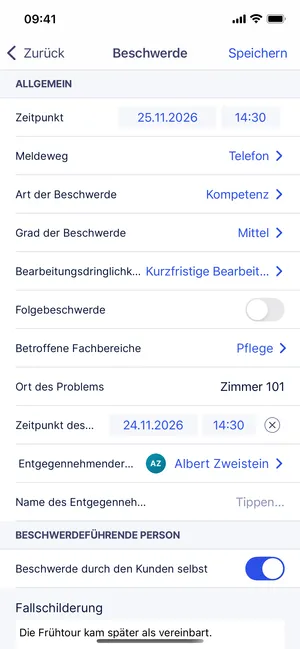
Vorgewählt sind Niedrig beim Grad der Beschwerde und Kurzfristige Bearbeitung (72 Stunden) bei der Bearbeitungsdringlichkeit. Weitere Angaben sind Folgebeschwerde, Betroffene Fachbereiche, Ort des Problems, Zeitpunkt des Geschehens, Name des Entgegennehmenden, Vom Kunden gewünschte Falllösung, Dem Kunden gegenüber gemachte Zusagen und Notiz.
Beschwerde lösen
Abschnitt betitelt „Beschwerde lösen“- Öffne die Beschwerde in der Liste.
- Wähle im Abschnitt Lösung die Lösungsstrategie: Termin vereinbart, Telefonische Mitteilung, Schriftlicher Bescheid oder Lösung vorgesehen bis zum.
- Optional: Trage Datum der Lösungsstrategie, Weitergereicht am und Weitergereicht an ein.
- Optional: Halte unter Weiterer Verlauf fest, was seitdem passiert ist.
- Wähle unter Gelöst am das Datum und die Uhrzeit.
- Optional: Wähle unter Kunde zufrieden ja oder nein. Das Feld erscheint erst, wenn Gelöst am gefüllt ist.
- Tippe oben rechts auf Speichern.
Die Beschwerde hat nun den Status Gelöst. Unten auf der Seite steht, wer sie erstellt und zuletzt bearbeitet hat. Auch nach dem Ändern fragt die App, ob du eine Todo erstellen möchtest.
Siehe auch
Abschnitt betitelt „Siehe auch“- Tab Versorgung
- Beschwerden erfassen und bearbeiten in der Web-App